
آیا تا به حال با تنظیمات صفحه در Microsoft Word به مشکل برخوردهاید؟ تنظیمات صفحه یکی از مهمترین بخشهای آمادهسازی یک سند حرفهای است که میتواند ظاهر و خوانایی کار شما را به سطح بالاتری ببرد. چه بخواهید یک گزارش رسمی، پایاننامه دانشگاهی یا یک کتاب بنویسید، دانستن چگونگی استفاده از تنظیمات صفحه در ورد به شما کمک میکند تا سندی منظم و جذاب ایجاد کنید. در این راهنمای جامع، به شما نشان میدهیم که چگونه با استفاده از ابزارهای Microsoft Word، تنظیمات صفحه را به صورت حرفهای انجام دهید. با ما همراه باشید تا تمام نکات و ترفندهای لازم را یاد بگیرید!
چرا تنظیمات صفحه در Microsoft Word مهم است؟
تنظیمات صفحه در ورد، پایه و اساس یک سند حرفهای را تشکیل میدهند. این تنظیمات نه تنها بر ظاهر سند تأثیر میگذارند، بلکه خوانایی و تجربه کاربری خواننده را نیز بهبود میبخشند. اگر قصد چاپ سند خود را دارید یا میخواهید آن را به صورت PDF ذخیره کنید، تنظیمات صحیح صفحه از مشکلات رایج مانند برش متن، فاصلهگذاری نامناسب یا ظاهر غیرحرفهای جلوگیری میکند.
در این مقاله، به شما نشان میدهیم که چگونه با استفاده از تنظیمات صفحه در Microsoft Word، سندی حرفهای و استاندارد ایجاد کنید. از تنظیم حاشیهها و اندازه صفحه گرفته تا مدیریت سرصفحه و پاصفحه، همه چیز را پوشش خواهیم داد.

۱. تنظیم اندازه صفحه (Page Size)
اولین قدم در تنظیمات صفحه، انتخاب اندازه مناسب کاغذ است. اندازه کاغذ بر اساس نوع سند شما متفاوت خواهد بود. برای مثال، استاندارد A4 برای اسناد رسمی در ایران رایج است، در حالی که Letter در کشورهای دیگر مانند آمریکا استفاده میشود.
مراحل تنظیم اندازه صفحه:
- به تب Layout (یا Page Layout در نسخههای قدیمیتر) بروید.
- روی گزینه Size کلیک کنید.
- از منوی کشویی، اندازه مورد نظر خود را انتخاب کنید (مثلاً A4، Letter یا Custom Size).
- اگر نیاز به اندازه سفارشی دارید، روی More Paper Sizes کلیک کنید و ابعاد دلخواه را وارد کنید.
نکته حرفهای: اگر سند شما برای چاپ حرفهای آماده میشود، حتماً با چاپخانه خود مشورت کنید تا اندازه کاغذ مناسب را انتخاب کنید.
۲. تنظیم حاشیهها (Margins)
حاشیهها فضای خالی اطراف متن هستند که تأثیر زیادی بر ظاهر سند دارند. حاشیههای مناسب نه تنها سند را زیباتر میکنند، بلکه خواندن آن را نیز راحتتر میکنند.
چگونه حاشیهها را تنظیم کنیم؟
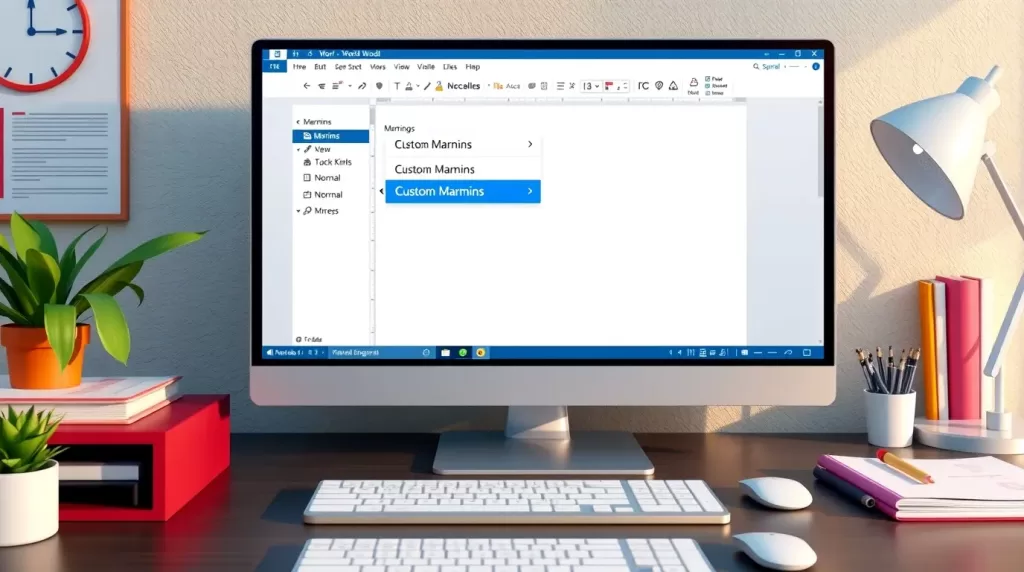
- در تب Layout، روی گزینه Margins کلیک کنید.
- از گزینههای پیشفرض مانند Normal (2.54 سانتیمتر) یا Narrow (1.27 سانتیمتر) انتخاب کنید.
- برای تنظیم حاشیههای سفارشی، روی Custom Margins کلیک کنید و مقادیر دلخواه را وارد کنید.
کاربردهای حاشیهها:
- حاشیههای عریض: برای اسنادی که نیاز به یادداشتنویسی دارند (مانند گزارشهای دانشگاهی).
- حاشیههای باریک: برای اسنادی که نیاز به فضای بیشتر برای متن دارند (مانند رزومه).
- حاشیههای آینهای (Mirror Margins): برای اسنادی که به صورت کتاب چاپ میشوند و نیاز به حاشیههای متقارن برای صفحات روبرو دارند.
۳. جهتگیری صفحه (Orientation)
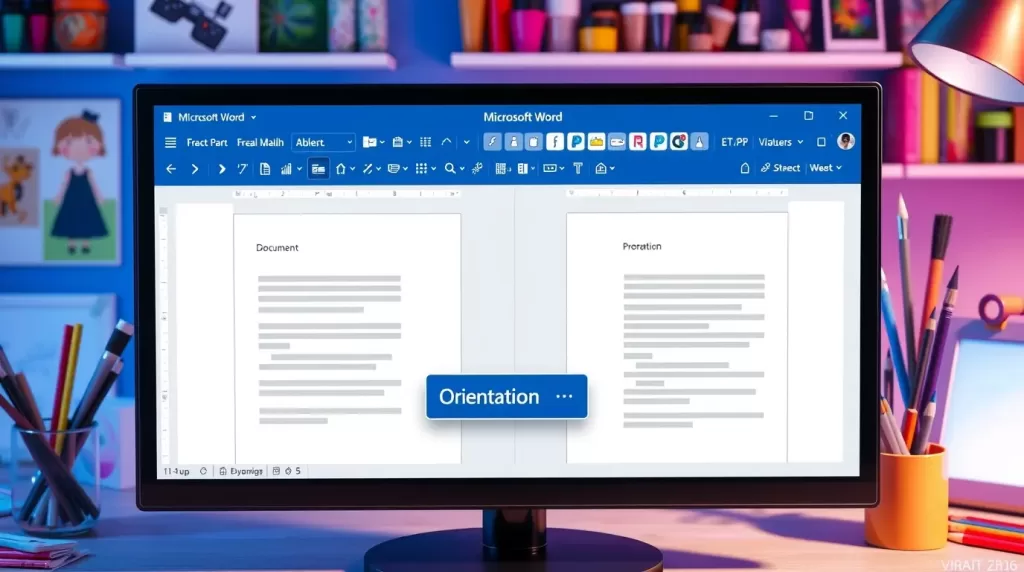
جهتگیری صفحه میتواند به صورت Portrait (عمودی) یا Landscape (افقی) باشد. این تنظیم بسته به نوع سند شما متفاوت است. برای مثال، اسناد متنی معمولاً از حالت Portrait استفاده میکنند، اما برای جداول بزرگ یا نمودارها، Landscape مناسبتر است.
مراحل تغییر جهتگیری:
- در تب Layout، روی Orientation کلیک کنید.
- یکی از گزینههای Portrait یا Landscape را انتخاب کنید.
نکته: میتوانید جهتگیری را برای بخشهای مختلف سند به صورت جداگانه تنظیم کنید. برای این کار، از Section Breaks استفاده کنید.

۴. تنظیم سرصفحه و پاصفحه (Header & Footer)
سرصفحه و پاصفحه بخشهایی از سند هستند که در بالا و پایین هر صفحه تکرار میشوند. این بخشها معمولاً برای افزودن شماره صفحه، عنوان سند یا لوگو استفاده میشوند.
مراحل افزودن سرصفحه و پاصفحه:
- به تب Insert بروید.
- روی Header یا Footer کلیک کنید و یکی از قالبهای پیشفرض را انتخاب کنید.
- متن یا شماره صفحه دلخواه خود را وارد کنید.
- برای تنظیم فاصله سرصفحه یا پاصفحه از لبه صفحه، روی Options کلیک کنید و مقادیر را تغییر دهید.
ترفند حرفهای: برای حذف سرصفحه یا پاصفحه در صفحه اول (مثلاً صفحه عنوان)، گزینه Different First Page را در تب Design فعال کنید.
۵. شمارهگذاری صفحات (Page Numbering)
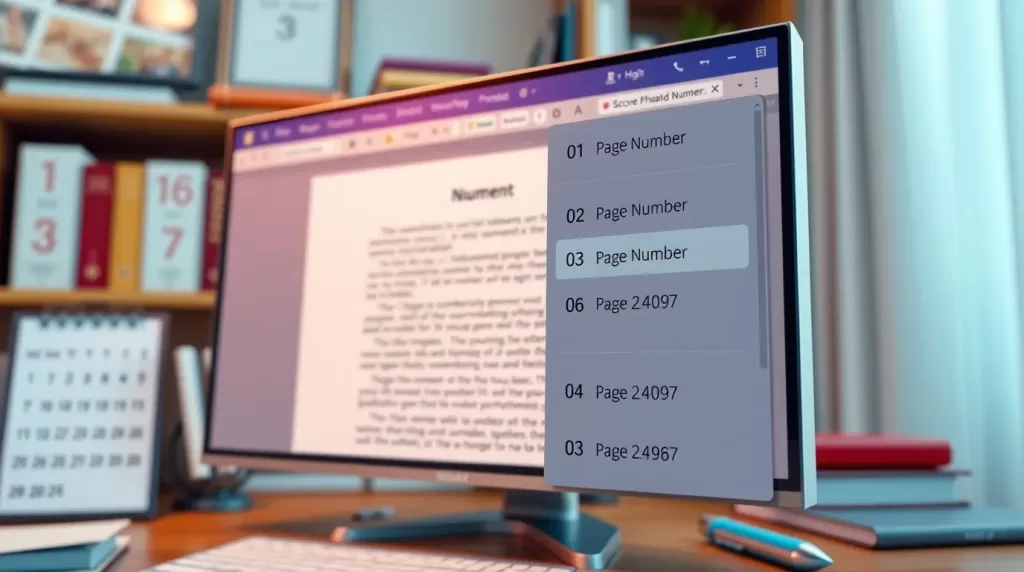
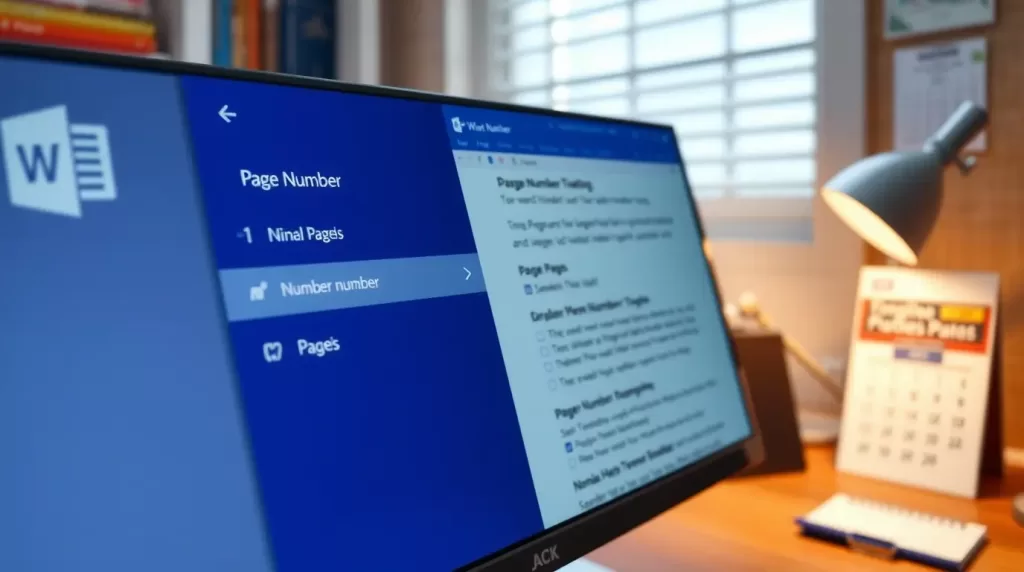
شمارهگذاری صفحات برای اسناد طولانی مانند پایاننامه یا گزارش ضروری است. ورد ابزارهای متنوعی برای تنظیم شماره صفحات ارائه میدهد.
مراحل افزودن شماره صفحه:
- در تب Insert، روی Page Number کلیک کنید.
- محل شمارهگذاری (بالا، پایین، حاشیهها) و قالب آن (عدد، حروف یا ترکیبی) را انتخاب کنید.
- اگر نمیخواهید شماره در صفحه اول نمایش داده شود، گزینه Different First Page را فعال کنید.
نکته: برای اسناد چندبخشی، میتوانید با استفاده از Section Breaks شمارهگذاری متفاوتی برای هر بخش تنظیم کنید.

۶. استفاده از Section Breaks برای تنظیمات پیشرفته
اگر سند شما شامل بخشهای مختلفی است (مثلاً فهرست مطالب، متن اصلی و پیوست)، استفاده از Section Breaks به شما امکان میدهد تنظیمات صفحه متفاوتی برای هر بخش اعمال کنید.
انواع Section Breaks:
- Next Page: بخش جدید را از صفحه بعدی شروع میکند.
- Continuous: بخش جدید را در همان صفحه ادامه میدهد.
- Even Page/Odd Page: بخش جدید را از صفحه زوج یا فرد بعدی شروع میکند.
مراحل افزودن Section Break:
- در تب Layout، روی Breaks کلیک کنید.
- نوع Section Break مورد نظر را انتخاب کنید.
- تنظیمات صفحه را برای بخش جدید تغییر دهید.
۷. نکات تکمیلی برای تایپ حرفهای
- فاصلهگذاری و پاراگرافبندی: از تب Home برای تنظیم فاصله خطوط (Line Spacing) و فاصله قبل و بعد از پاراگرافها استفاده کنید.
- فونت و اندازه متن: برای اسناد رسمی، فونتهای خوانا مانند B Nazanin یا Times New Roman با اندازه 12 یا 14 توصیه میشود.
- ذخیره به صورت PDF: برای اطمینان از حفظ تنظیمات صفحه در هنگام اشتراکگذاری، سند خود را به صورت PDF ذخیره کنید (File > Save As > PDF).
- پیشنمایش چاپ: قبل از چاپ، از گزینه Print Preview استفاده کنید تا مطمئن شوید همه چیز درست است.

نتیجهگیری
تنظیمات صفحه در Microsoft Word یکی از مهمترین ابزارها برای ایجاد اسناد حرفهای و جذاب است. با استفاده از این راهنمای جامع، میتوانید حاشیهها، اندازه صفحه، جهتگیری، سرصفحه و پاصفحه، و شمارهگذاری را به راحتی تنظیم کنید. این تنظیمات نه تنها سند شما را زیباتر میکنند، بلکه خوانایی و حرفهای بودن آن را نیز تضمین میکنند. حالا که با این ابزارها آشنا شدید، وقت آن است که دست به کار شوید و سند بعدی خود را با اعتماد به نفس کامل آماده کنید!
کلمات کلیدی: راهنمای جامع تنظیمات صفحه در Microsoft Word، تایپ حرفهای در ورد، تنظیم حاشیه در ورد، شمارهگذاری صفحات، سرصفحه و پاصفحه، اندازه صفحه در ورد.