مهم: قبل از تلاش برای رفع هرگونه خطای وردپرس، مطمئن شوید که یک نسخه پشتیبان کامل از وردپرس دارید. میتوانید از افزونه Duplicator استفاده کنید یا از این آموزش برای ایجاد دستی یک نسخه پشتیبان وردپرس استفاده کنید.
در صورتی که نتوانستید مشکل خود را با مراحل ذکر شده در این مقاله حل کنید، لطفا با شرکت هاستینگ وردپرس خود تماس بگیرید.
همچنین میتوانید برای رفع خطای وردپرس، از متخصصان کمک بگیرید. در تیم فناوری سبک کار، ما پشتیبانی اضطراری وردپرس مقرون به صرفه را ارائه میدهیم تا به سرعت و به طور قابل اعتماد مشکلات وردپرس مانند خطاهای افزونه، مشکلات تصویر، لینکهای شکسته، خطاهای قالب و موارد دیگر را برطرف کنیم.
بیایید نگاهی بیندازیم که چگونه رایجترین خطاهای وردپرس را (یکی یکی) حل کنیم.
1. چگونه خطای سرور داخلی را برطرف کنیم
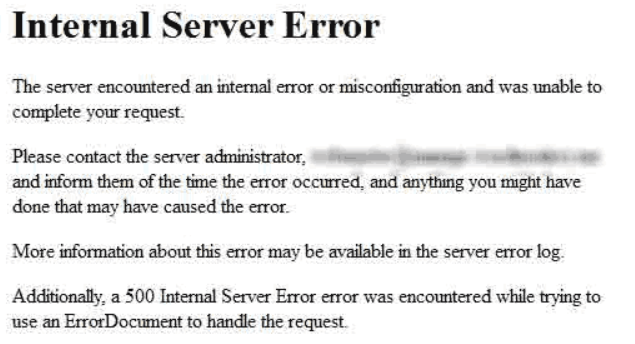
شاید گیج کننده ترین خطای وردپرس که یک مبتدی ممکن است با آن مواجه شود، “خطای سرور داخلی” یا گاهی اوقات “خطای 500 سرور داخلی” است.
این خطا معمولاً زمانی ظاهر میشود که مشکلی وجود دارد، اما سرور قادر به شناسایی محل مشکل نیست. از آنجایی که پیام خطا نشان نمیدهد که باید به دنبال خطا کجا بگردید، تقریباً به عهده شماست که این را بفهمید.
ما فهرستی از راهحلهایی را که میتوانید امتحان کنید گردآوری کردهایم و یکی از آنها به شما کمک میکند تا آن را برطرف کنید. نگاه کنید.
ما لیستی از راه حل هایی را گردآوری کرده ایم که می توانید امتحان کنید و یکی از آنها به شما در حل مشکل کمک می کند. ببینید چگونه خطای سرور داخلی در وردپرس را برطرف کنید.
2. این سایت با مشکلات فنی مواجه است
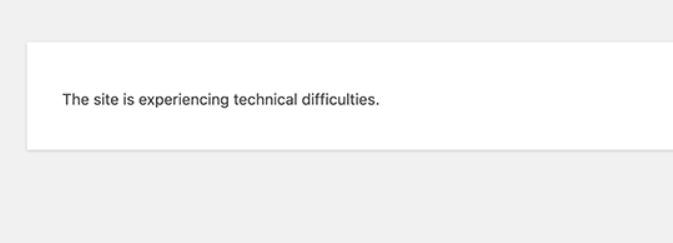
وردپرس در نسخه 5.2 خود، ویژگی محافظت از خطاهای فاجعهبار را معرفی کرد. این ویژگی یک پیام خطای ساده نمایش میدهد که میگوید “این سایت با مشکلات فنی مواجه است”.
برای جزئیات کامل، وردپرس سپس یک اعلان ایمیل به آدرس ایمیل ادمین وردپرس شما ارسال میکند. این پیام ایمیل حاوی یک لینک برای دسترسی به بکاند و تلاش برای رفع خطا است.
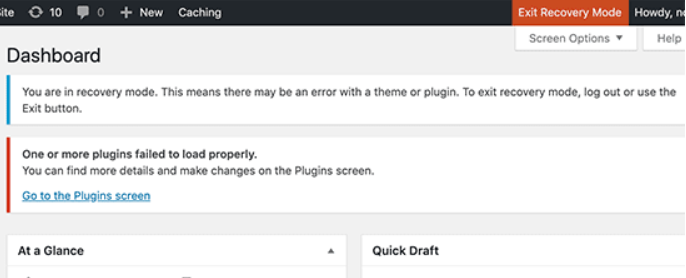
این پیام خطا میتواند توسط هر یک از خطاهای فاجعهباری که در این مقاله ذکر شده است، ایجاد شود. اگر به ایمیل ادمین وردپرس دسترسی ندارید یا نمیتوانید ایمیلهای وردپرس را دریافت کنید، تشخیص اینکه چه خطایی رخ داده است، سختتر میشود.
آسانترین راه برای رفع این مشکل، اطمینان از صحیح بودن آدرس ایمیل ادمین وردپرس و امکان دریافت ایمیلهای اعلان وردپرس است. اگر نمیتوانید ایمیلهای وردپرس را دریافت کنید، راهنمای ما را در مورد رفع مشکل ارسال نشدن ایمیل وردپرس مشاهده کنید.
3. چگونه خطای نحوی در وردپرس را برطرف کنیم
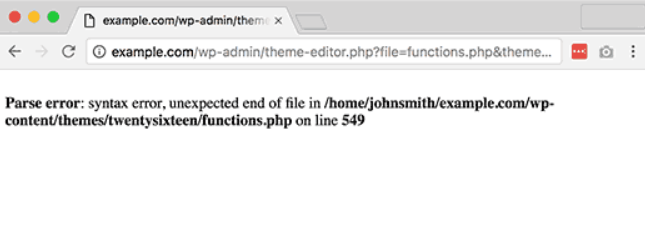
این خطا معمولاً زمانی رخ میدهد که سعی میکنید قطعه کدهایی را به وردپرس اضافه کنید و به طور تصادفی چیزی را از دست دادهاید یا کد دارای نحو نادرستی است. این منجر به یک خطای تجزیه PHP میشود و شما یک اطلاعیه مانند زیر را مشاهده خواهید کرد:
Parse error- syntax error, unexpected $end in /public_html/site1/wp-content/themes/my-theme/functions.php on line 278
پیام خطا چیز غیرمنتظرهای را که در کد یافت شده است و مکان اسکریپتی که خطا در آن رخ داده است را با شماره خط نشان میدهد. برای رفع این مشکل، باید نحو را تصحیح کنید. اغلب اوقات، یک براکت گم شده یا یک کاراکتر غیرمنتظره در کد وجود دارد. [رفع خطای نحوی در وردپرس]
4. چگونه خطای برقراری اتصال به پایگاه داده در وردپرس را برطرف کنیم
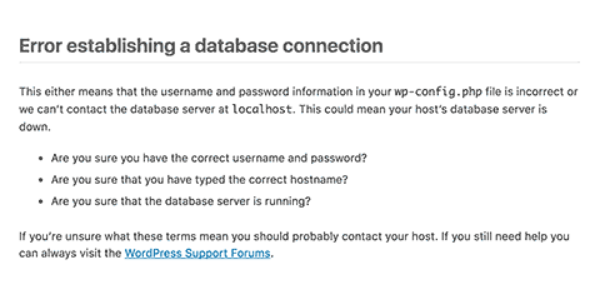
این پیام خطا به وضوح نشان میدهد که وبسایت شما قادر به اتصال به پایگاه داده نیست. با این حال، حل این خطا برای مبتدیان میتواند دشوار باشد.
معمولاً این اتفاق زمانی رخ میدهد که کاربر اطلاعات ورود به پایگاه داده (میزبان پایگاه داده، نام کاربری پایگاه داده و رمز عبور پایگاه داده) را به اشتباه وارد کرده یا اصلاح کرده است. گاهی اوقات سرور پایگاه داده شما ممکن است پاسخگو نباشد یا پایگاه داده شما ممکن است خراب شده باشد.
با این حال، بیشتر اوقات، اطلاعات ورود نادرست به پایگاه داده است. نگاهی به راه حلهای رایج برای این مشکل بیندازید.
5. چگونه صفحه سفید مرگ وردپرس را برطرف کنیم
این خطا معمولاً منجر به یک صفحه سفید ساده بدون هیچ پیام خطایی میشود. این باعث میشود که گیجکنندهترین حالت باشد زیرا شما نمیدانید به کجا نگاه کنید و چه چیزی را باید برطرف کنید.
بیشتر اوقات این اتفاق زمانی رخ میدهد که یک اسکریپت محدودیت حافظه PHP را تمام میکند. همچنین میتواند به دلیل پیکربندی سرور رخ دهد. همچنین ممکن است کاربر فقط در بخشهای خاصی از سایت خود صفحه سفید مرگ را ببیند.
6. چگونه خطای 404 برای پستهای وردپرس را برطرف کنیم

علائم این خطا این است که وقتی کاربر از یک پست واحد در سایت خود بازدید می کند، با خطای صفحه 404 – یافت نشد مواجه می شود. کاربر می تواند به تمام بخش های دیگر سایت خود از جمله ناحیه مدیریت دسترسی داشته باشد. شایع ترین علت این مشکل تنظیمات پیوند یکتا در وردپرس است. برای حل این مشکل، کاربر باید تنظیمات پیوندهای یکتای خود را پیکربندی مجدد کند یا قوانین بازنویسی خود را به صورت دستی به روز کند.
7. چگونه خطای نمایش سایدبار زیر محتوا در وردپرس را برطرف کنیم
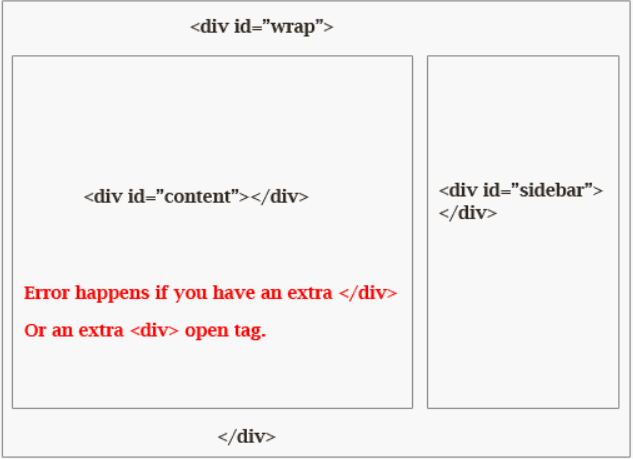
یکی دیگر از مشکلات رایجی که مبتدیان با آن مواجه میشوند، زمانی است که سایدبار به جای نمایش در کنار محتوا، زیر آن ظاهر میشود. این مشکل بیشتر به دلیل قالبهای وردپرس ایجاد میشود.
گاهی اوقات وقتی کاربران قطعه کدهایی را به سایت خود اضافه میکنند، ممکن است به طور تصادفی فراموش کنند یک تگ div html را ببندند یا یک تگ div اضافی اضافه کنند که ممکن است منجر به خراب شدن طرح قالب شود. یکی دیگر از علل رایج استفاده از عرض نامتناسب در CSS یا پاک نکردن شناور به درستی است.
8. چگونه مشکل متن سفید و نبود دکمهها در ویرایشگر بصری وردپرس را برطرف کنیم
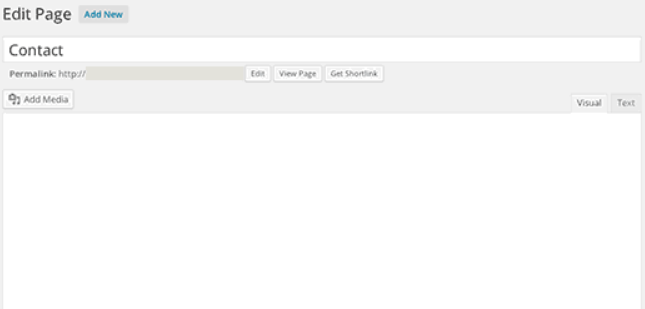
اگر از ویرایشگر کلاسیک وردپرس استفاده میکنید، گاهی اوقات ممکن است دکمههای ویرایشگر بصری ناپدید شوند یا به جای دکمهها، فضاهای خالی سفید نشان داده شوند.
این مشکل ممکن است زمانی رخ دهد که جاوا اسکریپت زنجیرهای کار نکند. همچنین ممکن است به دلیل فایلهای TinyMCE گم شده یا خراب یا تداخل با برخی افزونههای دیگر که TinyMCE همراه با وردپرس را تغییر میدهند یا گسترش میدهند، ایجاد شود.
9.رفع خطای حافظه تمام شده وردپرس – افزایش حافظه PHP
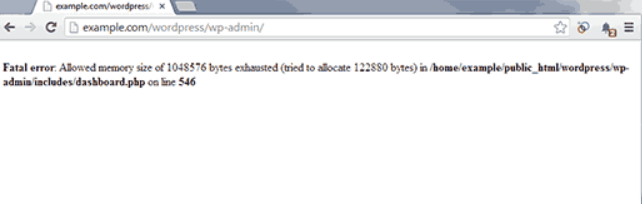
نشانههای این خطا میتواند صفحه سفید مرگ یا پیام خطایی مانند این باشد:
خطای فاجعهآمیز: اندازه حافظه مجاز ۳۳۵۵۴۴۳۲ بایت تمام شده است (تلاش برای تخصیص ۲۳۴۸۶۱۷ بایت) در /home/username/public_html/site1/wp-includes/plugin.php در خط xxx این خطا زمانی رخ میدهد که یک اسکریپت وردپرس یا یک افزونه محدودیت اندازه حافظه اختصاص داده شده پیشفرض را تمام میکند.
10. چه کاری انجام دهیم وقتی از پنل مدیریت وردپرس (wp-admin) قفل شدیم؟
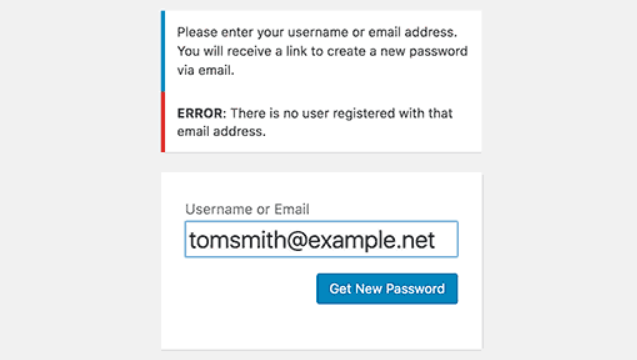
گاهی اوقات ممکن است خود را از ناحیه مدیریت وردپرس قفل شده ببینید. این ممکن است اتفاق بیفتد اگر رمز عبور خود را فراموش کرده باشید و به ایمیل بازیابی رمز عبور دسترسی نداشته باشید.
یک افزونه یا کدی که به اشتباه سعی میکند تغییراتی را در بخش مدیریت ایجاد کند نیز میتواند شما را قفل کند. همچنین ممکن است به دلیل هک شدن سایت وردپرس، دسترسی خود را به ناحیه مدیریت از دست بدهید.
11. چگونه مشکل رفرش و ریدایرکت شدن صفحه ورود وردپرس را برطرف کنیم
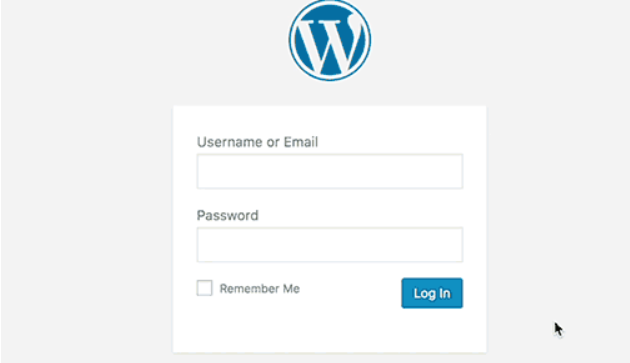
علائم این مشکل:هنگامی که کاربر تلاش میکند وارد داشبورد وردپرس شود، توسط وردپرس به صفحه ورود هدایت میشود.
علت اصلی مشکل:بیشتر اوقات، این مشکل به دلیل مقادیر نادرست در فیلدهای آدرس سایت (Site URL) و آدرس اصلی (Home URL) در جدول گزینههای وردپرس رخ میدهد. همچنین ممکن است به دلیل تنظیمات نادرست پیوندهای یکتا (Permalink) یا تنظیمات ریدایرکت در فایل .htaccess ایجاد شود.
12. چگونه مشکل آپلود تصویر در وردپرس را برطرف کنیم
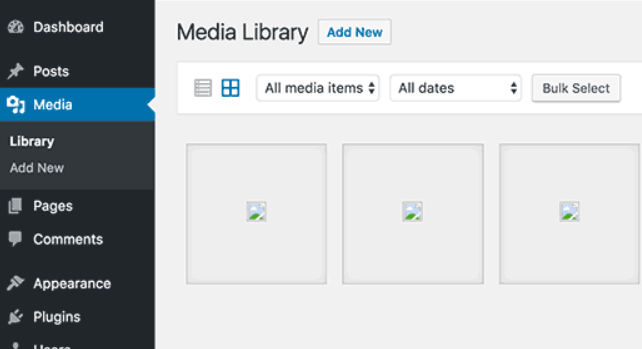
گاهی اوقات، کاربر ممکن است ناگهان متوجه شود که تمام تصاویر سایت از بین رفتهاند و بجای آنها، جایگزینهای تصویر خراب نمایش داده میشود. هنگامی که کاربر سعی میکند با استفاده از آپلودر رسانه، تصویری را به یک پست آپلود کند، با خطا مواجه میشود.
تمام این فایلها در کتابخانه رسانه به عنوان خراب نمایش داده خواهند شد. این خطا به دلیل مجوزهای نادرست فایل و دایرکتوری در نصب وردپرس رخ میدهد. تعدادی از عوامل ممکن است باعث این مشکل شوند.
13. چگونه مشکلات رایج تصاویر در وردپرس را برطرف کنیم

آپلود تصاویر به یک سایت وردپرسی برای افراد تازه کار ممکن است گیج کننده باشد. یک کاربر ممکن است نتواند متوجه شود چگونه تصاویر را تراز کند، تغییر اندازه یا برش دهد، یا آنها را به صورت گالری نمایش دهد.
این یک خطا یا مشکل در وردپرس نیست. شما فقط باید با نحوه مدیریت رسانه در وردپرس آشنا شوید.
14. چگونه خطای “آیا مطمئن هستید که می خواهید این کار را انجام دهید” در وردپرس را برطرف کنیم
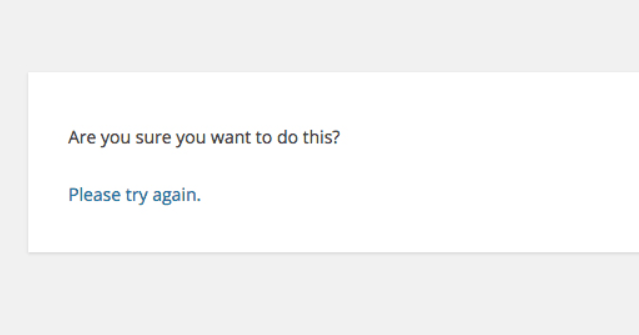
کاربران ممکن است در ناحیه مدیریت وردپرس با این خطا مواجه شوند. علت اصلی این خطا، عدم استفاده صحیح از Nonce توسط یک افزونه یا پوسته است. Nonce کلیدهای امنیتی خاصی هستند که ممکن است هنگام انجام یک عمل مدیریت در وردپرس به URL ها ضمیمه شوند. گاهی اوقات یک افزونه یا پوسته ممکن است از آن به اشتباه استفاده کند که ممکن است منجر به مشاهده این خطا توسط کاربران شود.
15. چگونه خطای “به طور خلاصه برای نگهداری برنامه ریزی شده در دسترس نیست” در وردپرس را برطرف کنیم

گاهی اوقات به دلیل ناتمام یا قطع شدن یک بهروزرسانی وردپرس، ممکن است با خطای “به طور خلاصه برای نگهداری برنامهریزی شده در دسترس نیست” در وردپرس مواجه شوید.
در این حالت، وردپرس سایت شما را در حالت نگهداری قرار میدهد تا بهروزرسانی انجام شود. اگر به هر دلیلی بهروزرسانی قطع شود، وردپرس فرصتی برای خارج کردن سایت شما از حالت نگهداری پیدا نمیکند. این خطا کل سایت شما را قفل میکند و آن را برای مدیران و بازدیدکنندگان غیرقابل دسترسی میسازد.
16. چگونه مشکل ارسال نشدن ایمیل در وردپرس را برطرف کنیم

شایعترین علامت این مشکل، عدم دریافت هیچ ایمیلی از فرم تماس یا اعلانهای وردپرس از سایت شما است.
این مشکل معمولاً به این دلیل ایجاد میشود که اکثر ارائه دهندگان هاستینگ اشتراکی ماژولی را که برای ارسال ایمیل استفاده میشود، غیرفعال یا محدود میکنند تا از سوء استفاده از سرورهای خود جلوگیری کنند.
17. چگونه خطاهای فید RSS وردپرس را برطرف کنیم
اکثر خطاهای فید RSS وردپرس به دلیل قالببندی ضعیف ایجاد میشوند. ممکن است با خطاهایی مانند موارد زیر مواجه شوید:
XML Parsing Error: XML or text declaration not at start of entity
Location: http://example.com/feed
Line Number 2, Column 1:
بسته به مرورگری که استفاده میکنید، پیام خطای فید RSS شما ممکن است متفاوت باشد. همچنین میتوانید این پیام خطا را هنگام بازدید از فید خود در مرورگر مشاهده کنید.
Warning: Cannot modify header information – headers already sent by (output started at /home/username/example.com/wp-content/themes/twentysixteen/functions.php:433) in /home/username/example.com/wp-includes/pluggable.php on line 1228وردپرس خروجی فیدهای RSS را به صورت XML ایجاد میکند که یک زبان نشانهگذاری بسیار دقیق است. حتی یک خط خالی اضافی یا یک تب اضافی میتواند باعث خرابی فید RSS شما شود.
18. چگونه خطای 403 Forbidden در وردپرس را برطرف کنیم
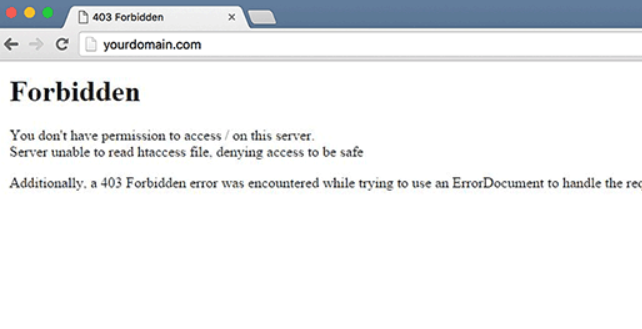
کد خطای 403 Forbidden زمانی نمایش داده میشود که مجوزهای سرور شما اجازه دسترسی به یک صفحه خاص را نمیدهد. به همین دلیل است که این خطا معمولاً با متن همراه است:
403 Forbidden – شما مجوز دسترسی به ‘/’ را در این سرور ندارید. علاوه بر این، هنگام تلاش برای استفاده از ErrorDocument برای رسیدگی به درخواست، خطای 403 Forbidden رخ داده است.
سناریوهای مختلفی وجود دارد که میتوانید این خطا را مشاهده کنید. مجوزهای فایل نادرست، افزونههای امنیتی ضعیف کدگذاری شده یا پیکربندی سرور از مقصران رایج هستند.
19. چگونه خطای Too Many Redirects (تغییر مسیرهای بیش از حد) در وردپرس را برطرف کنیم
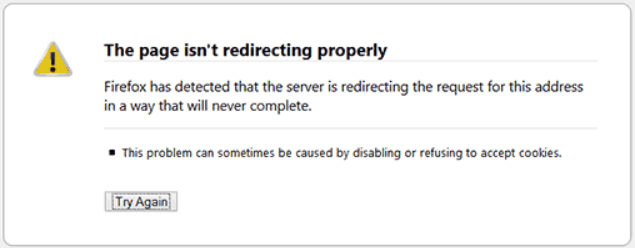
این خطا معمولاً به دلیل یک مشکل پیکربندی نادرست در تغییر مسیر رخ میدهد. همانطور که میدانید وردپرس دارای ساختار URL دوستدار سئو است که از تابع تغییر مسیر استفاده میکند. چندین افزونه محبوب وردپرس دیگر نیز از عملکرد تغییر مسیر استفاده میکنند.
به دلیل پیکربندی نادرست در هر یک از این ابزارهای تغییر مسیر، ممکن است سایت شما کاربران را به URLی هدایت کند که در واقع آنها را به URL ارجاعدهنده بازمیگرداند. در این حالت، مرورگر کاربر بین دو صفحه گیر میکند و باعث ایجاد یک حلقه تغییر مسیر میشود.
20. چگونه خطای “Upload: Failed to write file to disk” (آپلود: نوشتن فایل روی دیسک با شکست مواجه شد) در وردپرس را برطرف کنیم
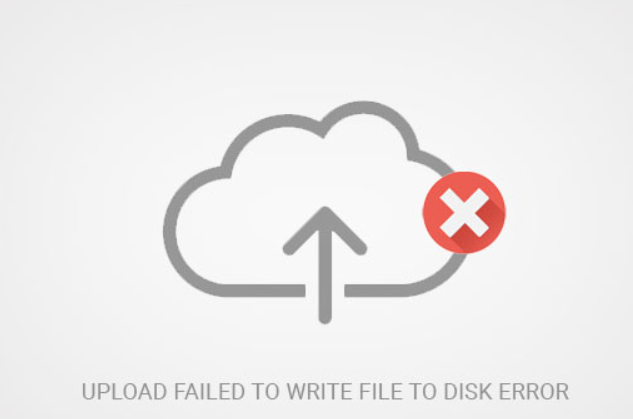
این خطا میتواند به دلایل مختلفی رخ دهد. با این حال، رایجترین دلیل آن مجوزهای نادرست پوشه است.
هر فایل و پوشه در وبسایت شما دارای یک مجموعه مجوز است. سرور وب شما بر اساس این مجوزها، دسترسی به فایلها را کنترل میکند. مجوزهای نادرست برای یک پوشه میتواند توانایی شما برای نوشتن فایلها روی سرور را سلب کند. این به این معنی است که سرور وب شما نمیتواند فایل جدیدی ایجاد کند یا فایل جدیدی را به آن پوشه خاص اضافه کند.
21.نحوه رفع خطای “این سایت جلوتر حاوی برنامههای مضر است” در وردپرس
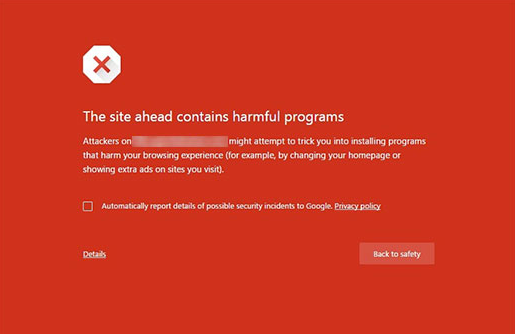
اگر گوگل وبسایتی را با این هشدار علامتگذاری کند، به این معنی است که آنها کد مشکوکی پیدا کردهاند که میتواند یک بدافزار یا تروجان باشد.
گاهی اوقات دلیل این امر هک شدن وبسایت شما و استفاده از آن برای توزیع کدهای مخرب است.
دلیل رایج دیگر برای این خطا، نمایش تبلیغات از شبکههای تبلیغاتی کمکیفیت است. این شبکهها ممکن است گاهی اوقات تبلیغاتی را نمایش دهند که به وبسایتهایی که کدهای مخرب توزیع میکنند، لینک میدهند.
22.چگونه خطای پست برنامهریزی شده از دست رفته در وردپرس را برطرف کنیم
وردپرس این ویژگی فوقالعاده را دارد که به شما امکان میدهد پستها را برای انتشار خودکار در زمان مشخصی برنامهریزی کنید. اکثر وبلاگنویسان برای مدیریت برنامه انتشار خود به این ویژگی آیندهنگرانه اعتماد میکنند.
با این حال، گاهی اوقات وردپرس ممکن است به دلایل مختلف پستهای برنامهریزی شده را از دست بدهد. اگر این اتفاق برای شما بیش از چند بار رخ داده است، باید این مشکل را برطرف کنید.
23.چگونه خطای فاجعهبار: زمان اجرای حداکثر فراتر رفته است در وردپرس را برطرف کنیم
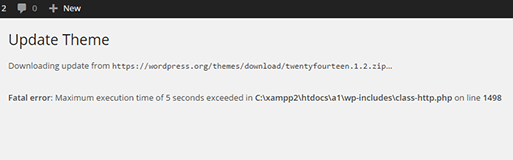
وردپرس عمدتاً با زبان برنامهنویسی PHP کدگذاری شده است. برای محافظت از سرورهای وب در برابر سوءاستفاده، محدودیت زمانی برای مدت زمانی که یک اسکریپت PHP میتواند اجرا شود، تعیین شده است.
برخی از ارائه دهندگان هاستینگ وردپرس این مقدار را در سطح بالاتری تنظیم کردهاند، در حالی که برخی دیگر ممکن است آن را در سطح پایینتری تنظیم کرده باشند. هنگامی که یک اسکریپت به حداکثر زمان اجرای مجاز میرسد، منجر به خطای “زمان اجرای حداکثر فراتر رفته است” میشود.
24.چگونه مشکل نمایش نادرست تصویر بندانگشتی فیسبوک در وردپرس را برطرف کنیم
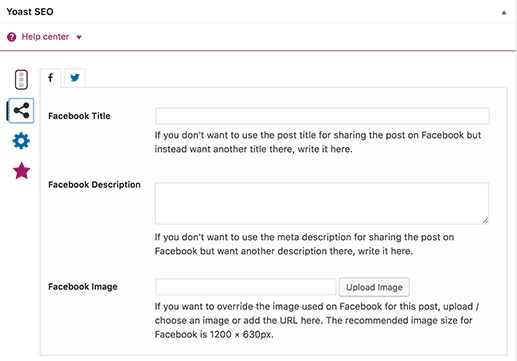
دلایل زیادی وجود دارد که میتواند مانع از حدس زدن صحیح تصویر بندانگشتی توسط فیسبوک شود. یکی از رایجترین دلایل داشتن چندین تصویر تنظیمشده در تگ og:image است که در آن تصویر شاخص شما کوچکتر از بقیه تصاویر است.
فیسبوک از تگهای Open Graph (og) استفاده میکند و افزونههایی مانند All in One SEO و Yoast SEO به طور خودکار آنها را به سایت شما اضافه میکنند تا از مشکل از دست دادن تصویر بندانگشتی جلوگیری کنند.
25.چگونه مشکل خروج خودکار از وردپرس را برطرف کنیم
وردپرس یک کوکی در مرورگر شما تنظیم میکند تا یک جلسه ورود به سیستم را تأیید کند. این کوکی برای آدرس URL وردپرس ذخیره شده در بخش تنظیمات شما تنظیم شده است. اگر از آدرسی که با آدرس موجود در تنظیمات وردپرس شما مطابقت ندارد دسترسی پیدا میکنید، وردپرس قادر به تأیید جلسه شما نخواهد بود.
26.چگونه خطای محتوای مختلط در وردپرس را برطرف کنیم
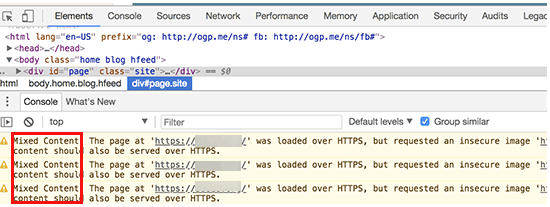
خطاهای محتوای مختلط ناشی از تنظیمات نادرست HTTPs / SSL در سایت وردپرس شما هستند. ممکن است بر عملکرد وب سایت شما تأثیر بگذارند یا نگذارند، اما می توانند بر سئو و تجربه کاربری وب سایت شما تأثیر بگذارند.
در اصل، در یک وب سایت با SSL فعال، همه منابع باید با استفاده از URL HTTPs بارگیری شوند. ممکن است سایت شما محتوایی با URL های HTTP داشته باشد یا یک افزونه یا قالب ممکن است فایلی را با HTTP بارگیری کند. این باعث ایجاد خطای محتوای مختلط می شود زیرا این منابع با استفاده از یک پروتکل امن بارگیری نمی شوند.
برای رفع این مشکل، باید متوجه شوید که کدام منابع به طور ناامن بارگذاری می شوند و سپس URL های آنها را برطرف کنید. می توانید این کار را با یک افزونه یا به صورت دستی نیز انجام دهید.
27.چگونه مشکل کار نکردن دکمه افزودن رسانه در وردپرس را برطرف کنیم
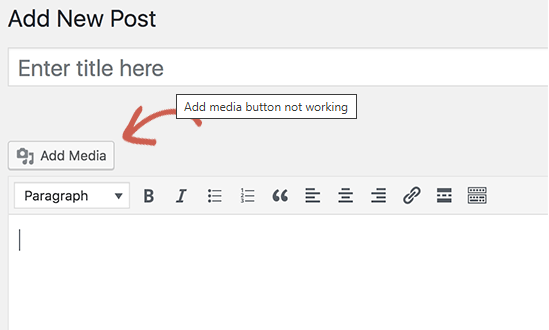
دکمه افزودن رسانه در صفحه ویرایش پست وردپرس از جاوا اسکریپت برای راه اندازی کتابخانه رسانه و آپلودر استفاده می کند. با این حال، گاهی اوقات تعارض کد یک افزونه یا قالب با هسته وردپرس می تواند از کارکرد جاوا اسکریپت جلوگیری کند.
آنچه اتفاق می افتد این است که وردپرس برای بهبود عملکرد، همه اسکریپت ها را در داخل ناحیه مدیریت وردپرس ترکیب می کند. اسکریپت یک افزونه یا قالب می تواند این کار را مختل کند که باعث توقف کار کدهای دیگر در اسکریپت می شود.
28.چگونه خطای 502 Bad Gateway در وردپرس را برطرف کنیم
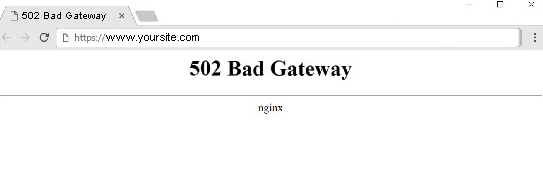
خطای 502 Bad Gateway یک خطای گیجکننده دیگری است که ممکن است در وبسایت وردپرس شما ظاهر شود. این معمولاً زمانی رخ میدهد که درخواست یک کاربر به یک سرور برای پردازش بیش از حد طول میکشد بدون اینکه هیچ خطای دیگری را نشان دهد.
این تأخیر میتواند یک مشکل موقت ناشی از ترافیک بالا باشد. همچنین میتواند ناشی از یک قالب یا افزونه وردپرس ضعیف کدگذاری شده باشد. آخرین مورد، اما نه کم اهمیتترین، پیکربندی نادرست سرور نیز میتواند این خطا را ایجاد کند.
29.چگونه خطای 503 سرویس در دسترس نیست در وردپرس را برطرف کنیم
خطای 503 “سرویس در دسترس نیست” اغلب توسط یک اسکریپت PHP غیر پاسخگو ایجاد می شود. این می تواند یک افزونه وردپرس، یک تم یا یک قطعه کد سفارشی بد رفتار باشد.
همچنین می تواند توسط بار سنگین سرور، نقص سرور یا حمله نیروی بی رحم ایجاد شود. در این صورت، ممکن است در عرض چند دقیقه به طور خودکار ناپدید شود. اگر ناپدید نشد، باید آن را عیب یابی و برطرف کنید.
30.چگونه خطای 504 Gateway Timeout در وردپرس را برطرف کنیم
خطای تایم اوت دروازه 504 اغلب زمانی رخ می دهد که درخواستی به سرور شما از طریق یک پروکسی یا فایروال پردازش می شود اما با سرور بالادست متصل نمی شود.
اگر از فایروال وردپرس مانند Sucuri یا Cloudflare استفاده می کنید، بیشتر احتمال دارد که این خطا را مشاهده کنید.
31. چگونه خطای “Failed to open stream” در وردپرس را برطرف کنیم
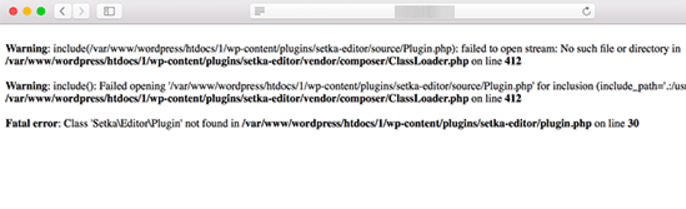
خطای “Failed to open stream” زمانی رخ میدهد که وردپرس قادر به بارگذاری فایلی که در کد وبسایت ذکر شده نیست. گاهی اوقات وردپرس به بارگذاری سایت ادامه میدهد و فقط یک پیام هشدار نمایش میدهد، در حالی که در برخی موارد دیگر منجر به یک خطای فاجعهبار میشود.
پیام خطا بسته به جایی که خطا در کد ایجاد شده است و علت آن میتواند متفاوت باشد. در هر مورد، عبارت “failed to open stream” به دنبال دلیلی خواهد بود. به عنوان مثال، دسترسی ممنوع، چنین فایل یا دایرکتوری وجود ندارد، عملیات ناموفق و موارد دیگر.
32. چگونه خطای “429 Too Many Requests” در وردپرس را برطرف کنیم
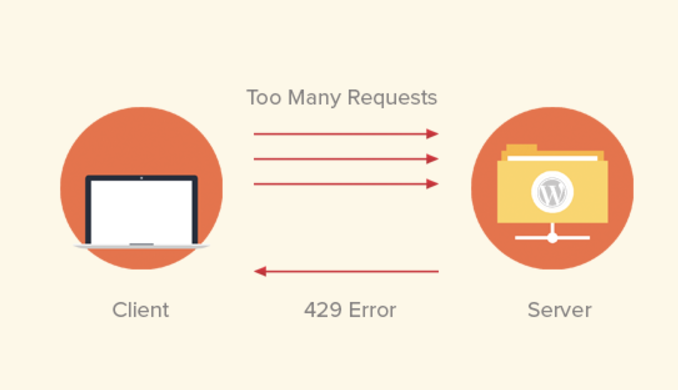
خطای 429 یک اقدام پیشگیرانه برای محافظت از سرورها در برابر سوءاستفاده است. این خطا زمانی رخ میدهد که یک ربات، اسکریپت یا کاربر درخواستهای زیادی را به سرور ارسال میکند.
با این حال، اگر به درستی پیکربندی نشده باشد، میتواند از دسترسی موتورهای جستجو و سایر APIها به وبسایت شما جلوگیری کند. برای رفع این مشکل، باید کد، افزونه یا خدماتی را که باعث ایجاد خطا میشود، پیدا کنید.
33. چگونه خطای 413 Request Entity Too Large در وردپرس را برطرف کنیم
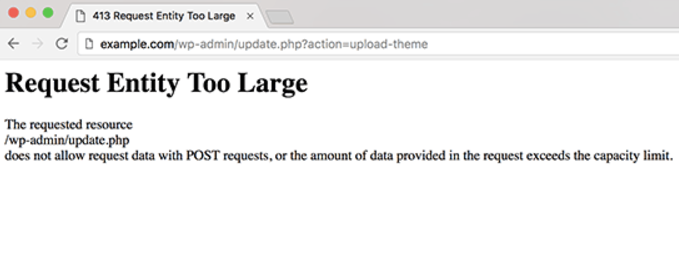
معمولاً، اکثر شرکتهای میزبانی وردپرس سرورهای خود را پیکربندی میکنند تا کاربران وردپرس بتوانند به راحتی تصاویر بزرگ و سایر رسانهها را آپلود کنند. با این حال، گاهی اوقات این تنظیم برای آپلود فایلهای بزرگ قالب یا افزونه کافی نیست.
همچنین از آپلود فایلهای بزرگ در کتابخانه رسانه جلوگیری میکند. در این صورت، پیام متفاوتی خواهید دید که به وضوح بیان میکند اندازه فایل از حداکثر مجاز بیشتر است.
34. چگونه خطاهای PHP را در وردپرس خاموش کنیم
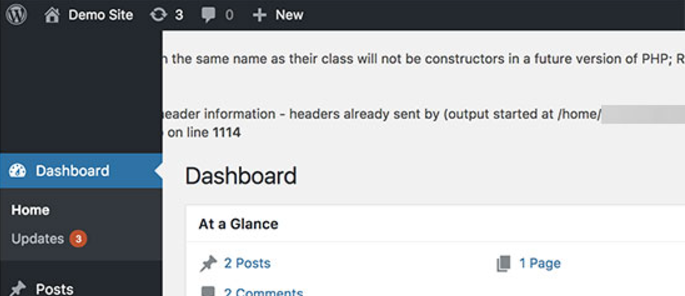
گاهی اوقات ممکن است سایت وردپرسی شما در داخل بخش مدیریت وردپرس یا وبسایت خود خطاها و هشدارهایی را نشان دهد. این خطاها مانع نمایش وبسایت وردپرس شما نمیشوند. آنها در اشکالزدایی مشکلات مفید هستند اما اگر وبسایت شما این خطاها را در قسمت جلویی نمایش دهد، بسیار غیرحرفهای به نظر میرسد.
وردپرس دارای ترفندهای پیکربندی آسان برای کنترل خطاهای PHP و نحوه نمایش یا ثبت آنها در وبسایت شما است. شما فقط باید آنها را خاموش کنید و خطاهای PHP از سایت شما ناپدید میشوند.
35. چگونه خطای اتصال امن (Secure Connection) در وردپرس را برطرف کنیم
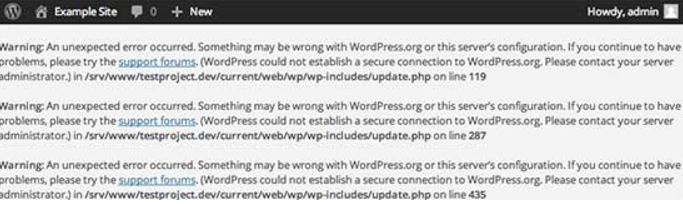
وردپرس با یک سیستم مدیریت بروزرسانی ارائه میشود که به طور مرتب وبسایت WordPress.org را برای بهروزرسانیهای موجود بررسی میکند. ممکن است وبسایت شما به دلیل پیکربندی نادرست در سرور هاستینگ، نتواند با وبسایت WordPress.org ارتباط برقرار کند و این امر باعث بروز خطای اتصال امن شود.
بروزرسانیها نقش مهمی در امنیت و عملکرد وردپرس دارند. به همین دلیل، برای ادامهی بروزرسانیهای وردپرس، باید این خطا را برطرف کنید.
36. چگونه خطای “پوشه مقصد از قبل وجود دارد” در وردپرس را برطرف کنیم
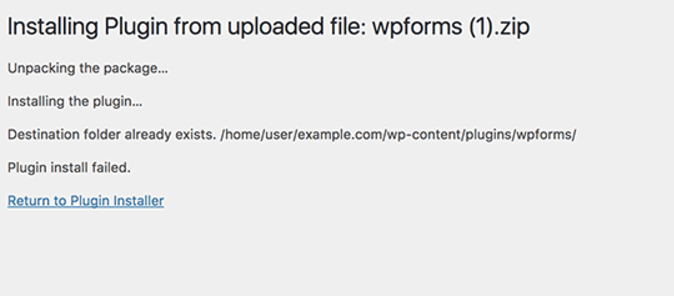
این خطا هنگام نصب افزونه یا قالب وردپرس رخ میدهد
در هنگام نصب یک افزونه یا قالب وردپرس، وردپرس فایل فشرده (zip) آن را در پوشهای با همان نام فایل اصلی استخراج میکند.
اگر از قبل پوشهای با همین نام وجود داشته باشد، وردپرس نصب را متوقف کرده و پیام خطای زیر را نمایش میدهد:
پوشه مقصد از قبل وجود دارد. /home/user/example.com/wp-content/plugins/wpforms/ [invalid URL removed] نصب افزونه با شکست مواجه شد.
برای رفع این مشکل، به سادگی باید پوشه موجود را حذف کنید و سپس نصب را ادامه دهید.
37. چگونه خطای “بروزرسانی دیگری در حال انجام است” در وردپرس را برطرف کنیم
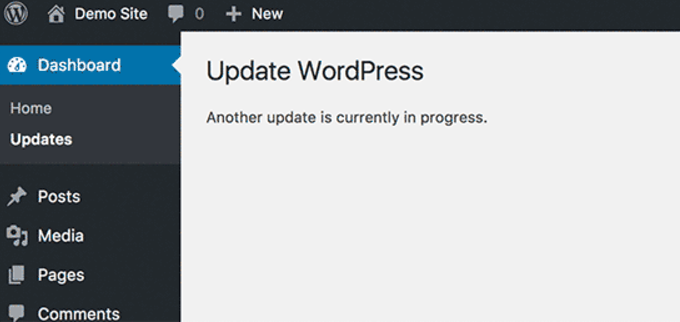
این خطا معمولاً در حین فرآیند بهروزرسانی هسته وردپرس ظاهر میشود. اگر کاربری در حین انجام یک بهروزرسانی، فرآیند بهروزرسانی دیگری را آغاز کند، این پیام خطا را مشاهده خواهید کرد.
آنچه اتفاق میافتد این است که وردپرس به طور خودکار یک گزینه قفل بهروزرسانی را در پایگاه داده تنظیم میکند. این گزینه پایگاه داده از اجرای همزمان بهروزرسانیها در وبسایت شما جلوگیری میکند. این گزینه پس از مدتی به طور خودکار ناپدید میشود. با این حال، اگر این اتفاق نیفتاد یا نمیخواهید منتظر بمانید، میتوانید آن را به صورت دستی نیز برطرف کنید.
38. چگونه خطای کلید بازنشانی رمز عبور در وردپرس را برطرف کنیم

این خطا صفحه ورود را مجبور به تازه شدن مداوم میکند و به شما اجازه نمیدهد کلید بازنشانی رمز عبور را ذخیره کنید. در حالی که قسمت جلویی وبسایت شما به طور معمول کار میکند، نمیتوانید وارد شوید و روی وبسایت خود کار کنید.
این مشکل به دلیل کمبود فضای دیسک در حساب میزبانی وردپرس شما ایجاد میشود. از آنجایی که فضای دیسک بیشتری وجود ندارد، وردپرس نمیتواند دادههای جدید را در پایگاه داده ذخیره کند. سادهترین راه برای رفع این مشکل، حذف چند فایل غیرضروری از وبسایت شما است.
39. چگونه خطای “پوشه موقت گم شده” در وردپرس را برطرف کنیم

این خطا زمانی رخ میدهد که وردپرس به پوشهای که PHP برای ذخیره فایلهای موقت استفاده میکند، دسترسی نداشته باشد. این خطا آپلود رسانه، نصب افزونهها و قالبهای وردپرس شما را مختل میکند.
برای رفع این خطا، باید یک پوشه موقت برای استفاده وردپرس تعریف کنید یا از ارائه دهنده میزبانی وردپرس خود بخواهید تا آن را برای شما برطرف کند.
40. چگونه خطاهای فایل Pluggable.php در وردپرس را برطرف کنیم
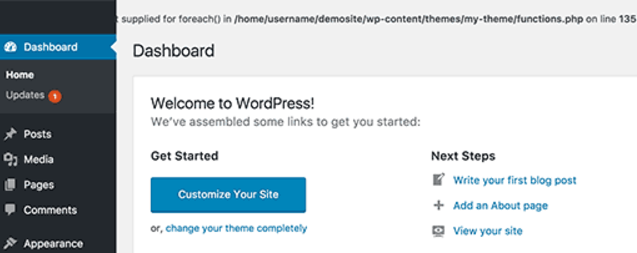
فایل Pluggable.php شامل برخی از توابع اصلی وردپرس است که کاربران و توسعهدهندگان میتوانند آنها را در کد خود جایگزین کنند. با این حال، اگر یک افزونه وردپرس یا یک قطعه کد سفارشی نتواند یکی از این توابع را به درستی مدیریت کند، با خطایی مانند این مواجه خواهید شد:
هشدار: نمیتوان اطلاعات هدر را تغییر داد – هدرها قبلاً توسط (خروجی از /home/username/demosite/wp-content/themes/mytheme/functions.php:1035 شروع شده است) در /home/username/demosite/wp-includes/pluggable.php در خط 1179 ارسال شدهاند
گاهی اوقات میتوانید علیرغم این خطا به کار خود در سایت ادامه دهید، اما گاهی اوقات این خطا کشنده خواهد بود و سایت شما را کاملاً غیرقابل دسترسی میکند.
41. چگونه مشکلات رایج SSL در وردپرس را برطرف کنیم
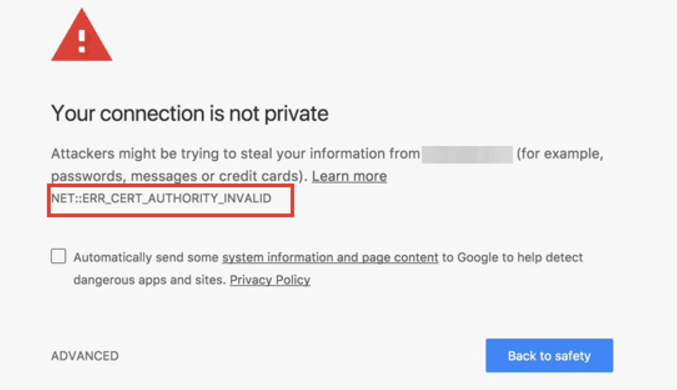
سایتهای فعال شده SSL / HTTPS برای اهداف شناسایی از یک گواهی SSL منحصر به فرد استفاده میکنند. اگر سروری وانمود کند که روی HTTPS است و گواهی آن مطابقت ندارد، اکثر مرورگرهای مدرن به کاربر هشدار میدهند که به وبسایت متصل نشود.
راحتترین راه برای رفع این مشکل این است که از ارائه دهنده میزبانی وردپرس خود بخواهید گواهی SSL شما را به درستی نصب کند.
42. چگونه خطای مجوزهای فایل و پوشه در وردپرس را برطرف کنیم
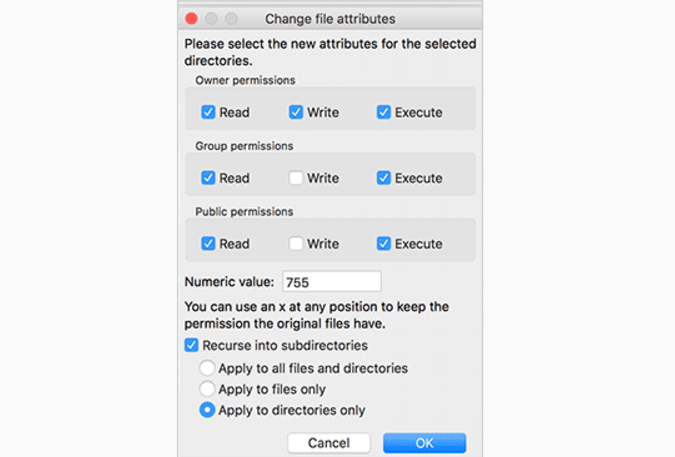
وردپرس برای کارکرد صحیح به مجوزهای فایل و پوشه خاصی نیاز دارد. اکثر شرکتهای میزبانی وردپرس این مجوزها را از قبل تنظیم میکنند، اما این مجوزها ممکن است به طور تصادفی یا به دلیل پیکربندی نادرست تغییر کنند.
شما میتوانید این مجوزها را به صورت دستی با استفاده از یک کلاینت FTP تنظیم کنید. به سادگی تمام فایلها و پوشههای وردپرس را انتخاب کنید و سپس مجوزها را به صورت بازگشتی به پوشهها و فایلها اعمال کنید.
شما باید تمام مجوزهای پوشه را روی 755 و تمام مجوزهای فایل را روی 655 تنظیم کنید.
43. چگونه خطای آپلود تصویر HTTP در وردپرس را برطرف کنیم
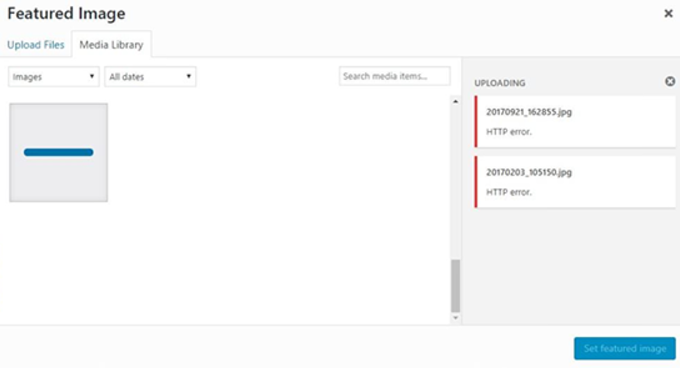
آیا هنگام تلاش برای آپلود تصاویر یا رسانه به وب سایت وردپرس خود با خطای HTTP مواجه می شوید؟ چندین چیز وجود دارد که می تواند منجر به خطای HTTP هنگام آپلود فایل ها با استفاده از آپلودر رسانه وردپرس شود.
بیشتر اوقات، این خطا یک مشکل موقت است و در چند دقیقه برطرف می شود. با این حال، در برخی موارد، این مشکل پایدار می شود و نیاز به بررسی بیشتر دارد.
44. چگونه خطای “اتصال شما خصوصی نیست” را برطرف کنیم
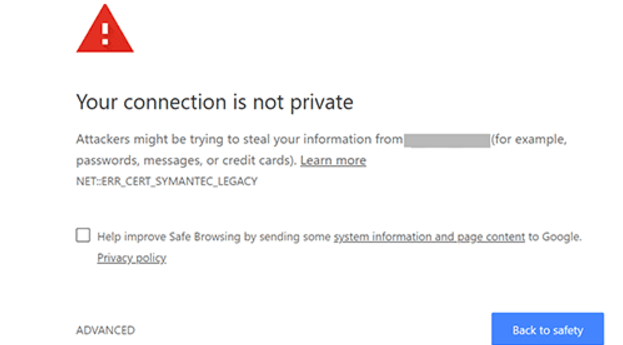
خطای “اتصال شما خصوصی نیست” در وب سایت هایی که از پروتکل SSL / HTTPs استفاده می کنند ظاهر می شود، زمانی که مرورگر شما قادر به تأیید گواهی SSL صادر شده توسط وب سایت نباشد.
بیشتر مرورگرهای محبوب به جای وب سایت شما، پیام خطا را نمایش می دهند، این امر منجر به کاهش ناگهانی ترافیک وب سایت و آسیب به تصویر برند شما می شود.
45. چگونه خطای “پیوندی که دنبال میکردید منقضی شده است” را در وردپرس برطرف کنیم
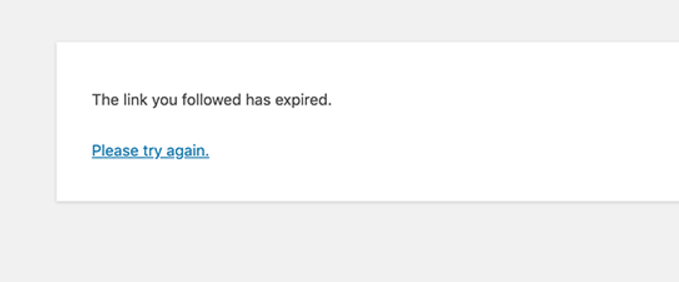
این خطا معمولاً زمانی رخ میدهد که میخواهید یک پوسته یا افزونه وردپرس را از طریق پنل مدیریت وردپرس به وبسایت خود آپلود کنید.
شرکتهای میزبانی وردپرس محدودیتی برای اندازه فایلهایی که میتوانید آپلود کنید و مدت زمانی که یک اسکریپت میتواند روی یک وبسایت اجرا شود، تعیین میکنند. اگر فایلی که در حال آپلود آن هستید بزرگ باشد یا زمان بیشتری برای آپلود نیاز داشته باشد، با خطای “پیوندی که دنبال میکردید منقضی شده است” مواجه خواهید شد.
بسته به اینکه چه چیزی باعث این خطا میشود، باید محدودیت حافظه و اندازه آپلود فایل را در وردپرس افزایش دهید.
46. چگونه مشکل بهروزرسانی نشدن فوری وبسایت وردپرسی را برطرف کنیم

آیا وبسایت وردپرسی شما تغییرات اخیر را نشان نمیدهد؟ رایجترین دلیل برای این مشکل، کش است.
در اصل، مرورگر یا افزونه کش وردپرس شما نسخه موقتی از هر صفحهای که در وبسایت شما مشاهده میشود را ذخیره میکند. این به آنها اجازه میدهد صفحات را به سرعت ارائه دهند به جای درخواست یک نسخه جدید از سرور شما.
اگر وبسایت شما بلافاصله بهروز نمیشود، احتمالاً دلیل آن این است که شما نسخه کش شده را مشاهده میکنید.
47. چگونه خطای “بارگذاری منبع با شکست مواجه شد” (Failed To Load Resource) در وردپرس را برطرف کنیم

وردپرس هنگام بارگذاری هر صفحه در وبسایت شما چندین فایل را شامل میشود. در پشت صحنه، هر بارگذاری صفحه شامل چندین تصویر، اسکریپت، استایلشییت و موارد دیگر است. این فایلها سپس توسط مرورگر کاربر بارگذاری میشوند.
با این حال، اگر این فایلها پیدا نشوند، در ابزار Inspect مرورگر پیام “بارگذاری منبع با شکست مواجه شد” را مشاهده خواهید کرد.
راحتترین راه حل این است که مطمئن شوید فایل واقعاً در وبسایت شما وجود دارد. با این حال، اگر این کار جواب نداد، باید URLهای وردپرس خود را بررسی کنید تا مطمئن شوید که صحیح هستند.
48. چگونه خطای “پوشه موقت گم شده است” (Missing a Temporary Folder) در وردپرس را برطرف کنیم
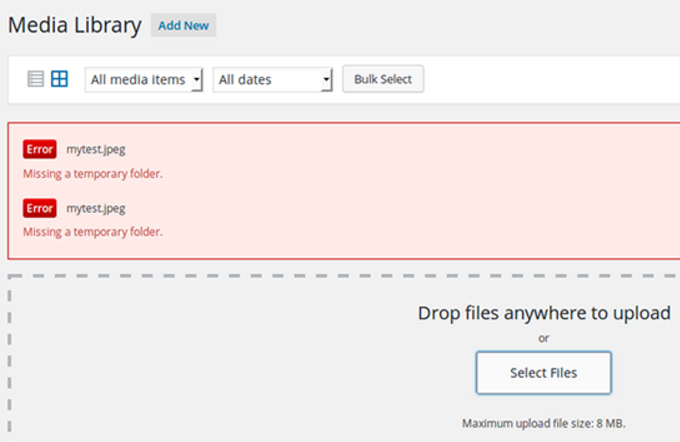
وردپرس فایلها را به طور موقت در یک پوشه موقت ذخیره میکند وقتی که شما در حال آپلود رسانه، ارتقاء افزونهها و پوستهها هستید. اگر قادر به ایجاد یا نوشتن در پوشه موقت نباشد، آپلودهای شما با پیام خطای “پوشه موقت گم شده است” ناموفق خواهد بود.
برای رفع این مشکل، باید کد زیر را به فایل wp-config.php خود اضافه کنید.
define('WP_TEMP_DIR', dirname(__FILE__) . '/wp-content/temp/');پس از آن، باید با استفاده از یک کلاینت FTP به وبسایت خود متصل شوید و یک پوشه جدید به نام “temp” در داخل پوشه wp-content ایجاد کنید.
49. چگونه خطای “Googlebot نمیتواند به فایلهای CSS و JS دسترسی پیدا کند” در وردپرس را برطرف کنیم
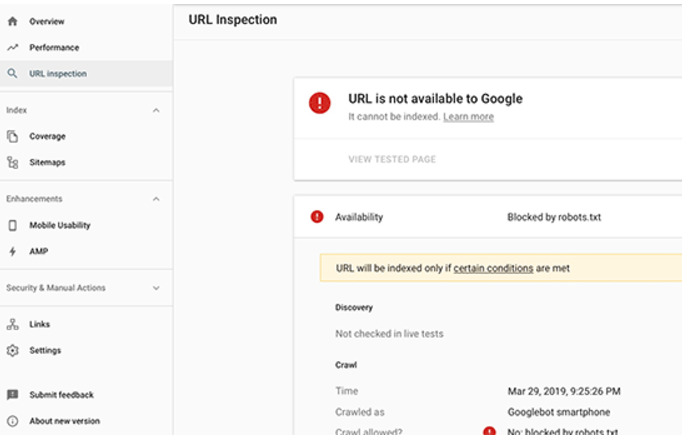
آیا در کنسول جستجوی گوگل خطاهای خزیدن را با پیام “Googlebot نمیتواند به منابع دسترسی پیدا کند” مشاهده میکنید؟ برای درک یک صفحه، Googlebot باید آن را با فایلهای CSS و JavaScript همراه مشاهده کند.
با این حال، اگر گوگل نتواند این فایلها را بارگذاری کند، باعث ایجاد خطا در گزارش پوشش کنسول جستجوی گوگل شما میشود.
رایجترین علت این خطا، مسدود کردن تصادفی این منابع توسط کاربران با استفاده از فایل .htaccess یا robots.txt است. هر دو فایل را در پوشه ریشه وبسایت خود بررسی کنید تا مطمئن شوید که منابع استاتیک را مسدود نمیکنید.
50.رفع خطاهای وردپرس به صورت مستقل: یک راهنمای گام به گام
در این مقاله، برخی از رایجترین خطاهای وردپرس را پوشش دادیم. با این حال، قدرت واقعی وردپرس از هزاران افزونه و پوستهای که میتوانید در سایت خود استفاده کنید، ناشی میشود. هر افزونه یا پوستهای که در سایت شما نصب شده است، میتواند باعث ایجاد خطا شود.
برای مبتدیان، تشخیص علت مشکل در سایت و نحوه رفع آن میتواند بسیار سخت باشد.
این همه است، امیدواریم این راهنما به شما کمک کرده باشد تا خطای وردپرسی که با آن مواجه بودید را پیدا و برطرف کنید. همچنین ممکن است بخواهید راهنمای ما در مورد نحوه دریافت یک دامنه ایمیل رایگان را ببینید یا بهترین سازندههای صفحه کشیدن و رها کردن وردپرس را انتخاب کنید.