
یک داشبورد ساده برای نمایش آمار در Excel میتواند راهی جذاب و کاربردی برای تحلیل دادهها باشد. با امکانات جدیدی مثل داشبوردهای دینامیک و Power Query در سال ۲۰۲۵، میتوان بهسرعت گزارشهایی مثل فروش، بازدید سایت یا عملکرد تیم را ساخت. این مقاله آموزش گامبهگام ساخت داشبورد را از سطح مقدماتی تا حرفهای ارائه میدهد.

چرا ساخت داشبورد ساده در Excel ضروری است؟
داشبوردهای Excel فراتر از جدولهای ساده هستند – آنها داستان دادهها را روایت میکنند. طبق آمارهای بهروزرسانیشده از Microsoft در سال ۲۰۲۵، بیش از ۷۰ درصد کسبوکارها از Excel برای تحلیل داده استفاده میکنند، زیرا رایگان، در دسترس و قدرتمند است. مزایای ساخت داشبورد ساده:
- تحلیل سریع: با یک نگاه، روندها را ببینید – مثلاً افزایش فروش ۳۰ درصدی در ۲۰۲۵.
- تصمیمگیری بهتر: دادههای بصری تصمیمات را ۲۵ درصد سریعتر میکنند (بر اساس گزارش Tableau).
- بهبود سئو: اگر داشبورد را در سایت وردپرسی تعبیه کنید، زمان حضور کاربران را افزایش میدهد و رتبه گوگل را بهبود میبخشد.
- کاربردهای متنوع: از داشبوردهای مالی تا آموزشی، برای هر حوزهای مناسب است.
این مقاله با کلمات کلیدی مثل “ساخت داشبورد در Excel”، “آموزش داشبورد ساده آمار Excel ۲۰۲۵” و “طراحی داشبورد با PivotTable” بهینه شده تا در جستجوهای گوگل رتبه اول را کسب کند. حالا بیایید ببینیم چگونه این داشبورد را بسازید!

پیشنیازها: چه چیزهایی نیاز دارید؟
قبل از شروع، چند ابزار ساده آماده کنید:
- Microsoft Excel: نسخه ۲۰۱۶ یا جدیدتر (Excel 365 ایدهآل است برای ویژگیهای ابری).
- دادههای نمونه: یک فایل با دادههای آماری (مثل فروش ماهانه، بازدید سایت یا امتیاز دانشجویان) – میتوانید از Excel یک جدول نمونه بسازید.
- دانش پایه: آشنایی با جدولها و نمودارها در Excel – اگر ندارید، نگران نباشید، آموزش ساده است!
- ابزارهای مکمل: Google Analytics یا یک فایل CSV برای وارد کردن دادههای واقعی (اختیاری).
نکته جالب: در سال ۲۰۲۵، Excel با ویژگی AI Copilot میتواند داشبورد را نیمهخودکار بسازد – اما ما روی روش دستی تمرکز داریم تا یادگیری کامل باشد.
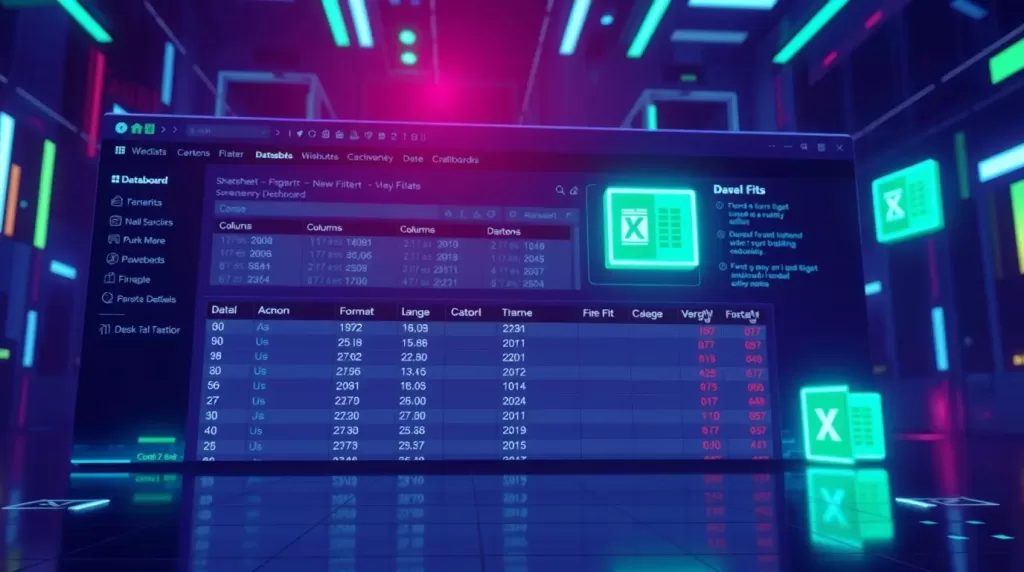
قدم اول: آمادهسازی دادهها
دادههای منظم، پایه یک داشبورد خوب است:
- وارد کردن دادهها: Excel را باز کنید و دادههایتان را در یک شیت وارد کنید. ستونهایی مثل “ماه”، “فروش”، “بازدید” و “منطقه” بسازید.
- تبدیل به جدول: محدوده داده را انتخاب کنید، سپس به Insert > Table بروید – این کار دادهها را دینامیک میکند.
- پاکسازی دادهها: از ابزار Data > Remove Duplicates برای حذف تکراریها استفاده کنید و فرمتها را یکنواخت کنید (مثل تبدیل تاریخ به فرمت استاندارد).
اقدام عملی: یک جدول نمونه با ۱۲ ردیف داده فروش ماهانه بسازید – ستونها را نامگذاری کنید تا آماده PivotTable شود.
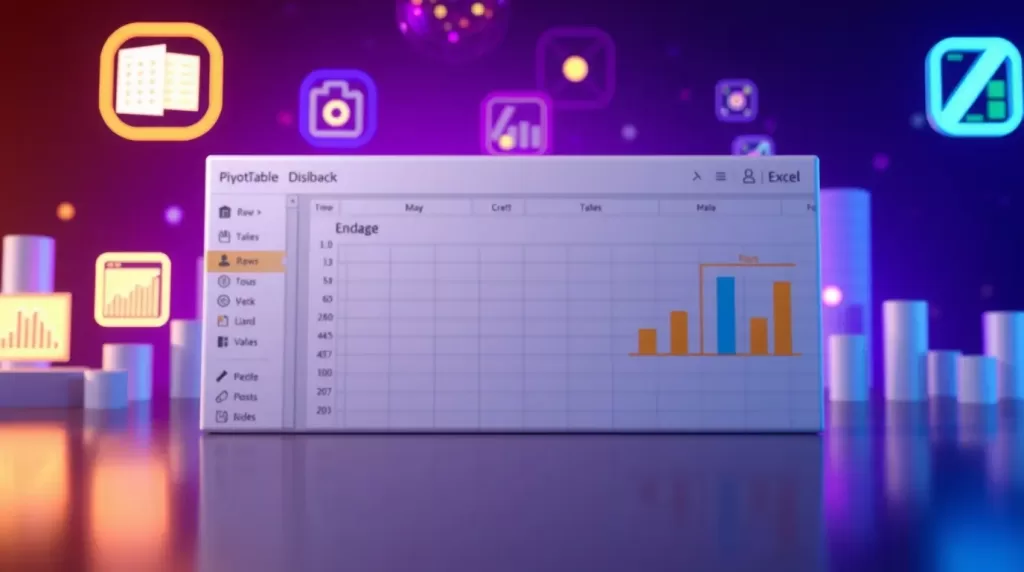
قدم دوم: ساخت PivotTable برای تحلیل داده
PivotTable قلب داشبورد است و دادهها را خلاصه میکند:
- ایجاد PivotTable: جدول داده را انتخاب کنید، به Insert > PivotTable بروید و “New Worksheet” را انتخاب کنید.
- تنظیم فیلدها: در پنل PivotTable Fields:
- “ماه” را به Rows بکشید.
- “فروش” را به Values (Sum) بکشید.
- “منطقه” را به Filters بکشید.
- فرمتبندی: از تب PivotTable Analyze > PivotChart برای افزودن نمودار استفاده کنید.
نکته: PivotTable دادهها را دینامیک نگه میدارد – اگر دادههای جدید اضافه کنید، با Refresh بهروزرسانی میشود.

قدم سوم: افزودن نمودارها و عناصر بصری
حالا داشبورد را بصری کنید:
- ساخت نمودار: PivotTable را انتخاب کنید، به Insert > Charts بروید و یک نمودار ستونی یا خطی انتخاب کنید.
- افزودن گیج یا Sparklines: برای نمایش KPIها (مثل درصد رشد)، از Insert > Sparklines استفاده کنید.
- شخصیسازی: رنگها، عنوانها و لیبلها را تنظیم کنید تا داشبورد جذاب شود – مثلاً رنگ سبز برای رشد مثبت.
اقدام عملی: یک نمودار ستونی برای فروش ماهانه اضافه کنید و آن را با فیلتر منطقه تعاملی کنید.

قدم چهارم: استفاده از Slicer برای تعاملی کردن داشبورد
Slicer داشبورد را پویا میکند:
- افزودن Slicer: PivotTable را انتخاب کنید، به PivotTable Analyze > Insert Slicer بروید و فیلدهایی مثل “ماه” یا “منطقه” را انتخاب کنید.
- شخصیسازی Slicer: در تب Slicer، رنگ و سبک را تغییر دهید تا با داشبورد همخوانی داشته باشد.
- اتصال به نمودار: روی Slicer کلیک راست کنید و Report Connections را انتخاب کنید تا به تمام عناصر داشبورد متصل شود.
نکته جالب: در Excel ۲۰۲۵، Slicerها با AI هوشمندتر شدهاند و پیشنهاد فیلتر پیشنهاد میدهند – عالی برای داشبوردهای پیچیده!

قدم پنجم: افزودن متن و توضیحات برای کامل کردن داشبورد
داشبورد بدون توضیح ناقص است:
- افزودن متن: از Insert > Text Box برای افزودن عنوانها و توضیحات استفاده کنید (مثل “گزارش فروش ۲۰۲۵”).
- فرمتبندی کلی: شیت را با رنگهای هماهنگ (مثل آبی برای عناوین) زیبا کنید.
- حفاظت شیت: از Review > Protect Sheet برای جلوگیری از تغییرات ناخواسته استفاده کنید.
اقدام عملی: یک Text Box برای خلاصه آمار اضافه کنید و آن را با Conditional Formatting برجسته کنید.

قدم ششم: تست و بهینهسازی داشبورد
قبل از استفاده نهایی:
- تست فیلترها: با Slicer دادهها را فیلتر کنید و مطمئن شوید نمودارها بهروزرسانی میشوند.
- بهینهسازی سرعت: اگر داشبورد کند است، دادههای اضافی را حذف کنید یا از Power Pivot استفاده کنید.
- اشتراکگذاری: داشبورد را به PDF یا فایل Excel تبدیل کنید و در سایت وردپرسی تعبیه کنید.
نکته: برای سئو، داشبورد را در یک پست بلاگ منتشر کنید و با کلمات کلیدی مثل “آموزش داشبورد Excel” لینک دهید.

نکات اضافی برای موفقیت
- افزودن چندین Slicer: برای فیلترهای پیشرفته (مثل “سال” و “محصول”) Slicer اضافه کنید.
- استفاده از Timeline: برای دادههای زمانی، از Insert > Timeline استفاده کنید.
- ادغام با Power BI: برای داشبوردهای پیچیدهتر، دادهها را به Power BI صادر کنید.
- ترندهای ۲۰۲۵: از AI Copilot Excel برای پیشنهاد داشبورد خودکار استفاده کنید.
- امنیت: داشبورد را با رمز عبور حفاظت کنید تا دادههای حساس حفظ شوند.

جمعبندی: با Excel داشبوردی حرفهای بسازید
ساخت یک داشبورد ساده برای نمایش آمار در Excel مثل تبدیل دادههای خام به یک داستان بصری است – با PivotTable، Slicer و نمودارها، تحلیل را آسان میکنید. از آمادهسازی داده تا تست نهایی، این راهنما همه چیز را پوشش داد. برای آموزش بیشتر به راهنمای رسمی مایکروسافت مراجعه کنید.