استفاده از واندرایو
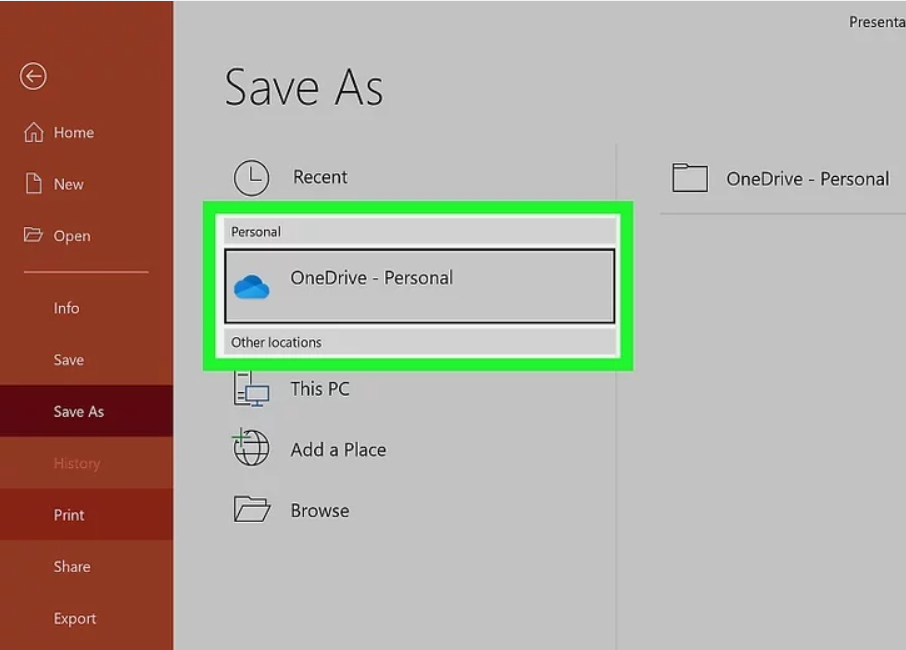
پاورپوینت خود را در واندرایو ذخیره کنید.
در پاورپوینت، اطمینان حاصل کنید که فایل خود را در یک پوشه عمومی در واندرایو خود ذخیره کردهاید، نه در مکان محلی. اگر فایل را در کامپیوتر خود ذخیره کردهاید، قادر به ادامه نخواهید بود.
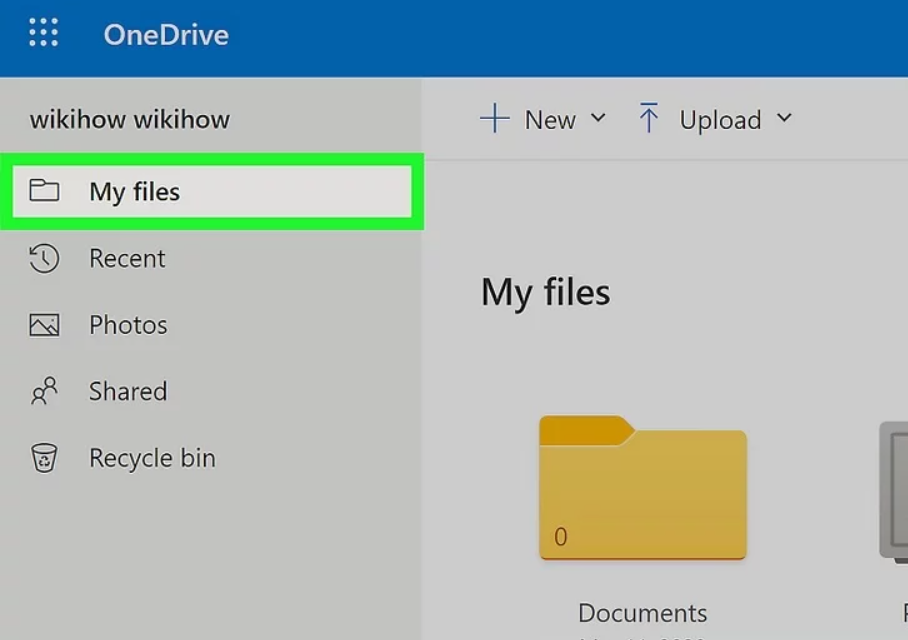
وارد حساب ویندوز لایو خود شوید و به پوشه واندرایو که فایل پاورپوینت خود را در آن ذخیره کردهاید، بروید.
این کار را نمیتوان از طریق پاورپوینت انجام داد، بنابراین برای ادامه باید وارد وبسایت شوید.
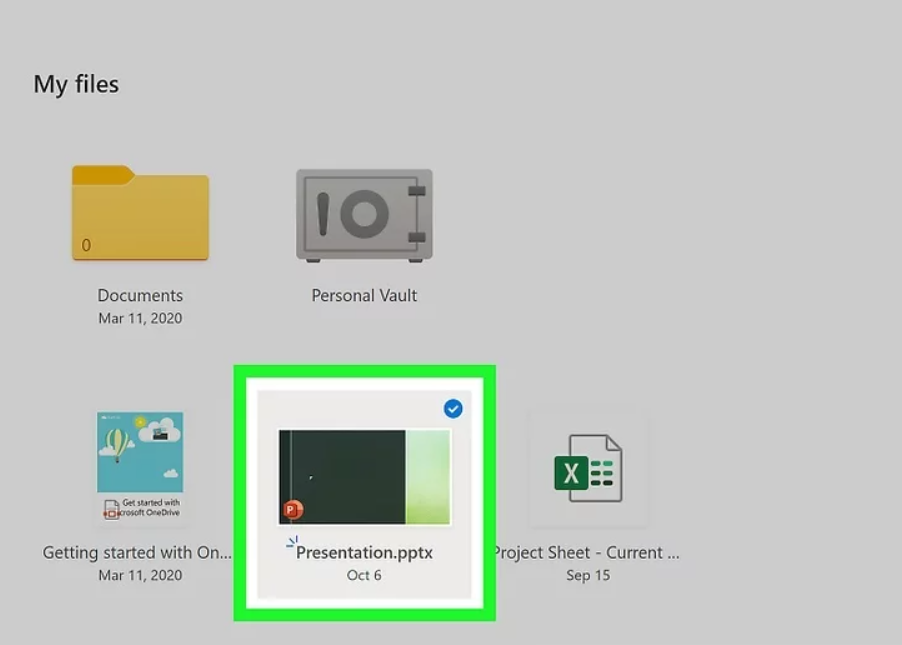
برای انتخاب فایل پاورپوینت خود، روی اینجا کلیک کنید.
یک تیک آبی رنگ در گوشه بالا سمت راست ظاهر میشود تا نشان دهد که انتخاب شده است.
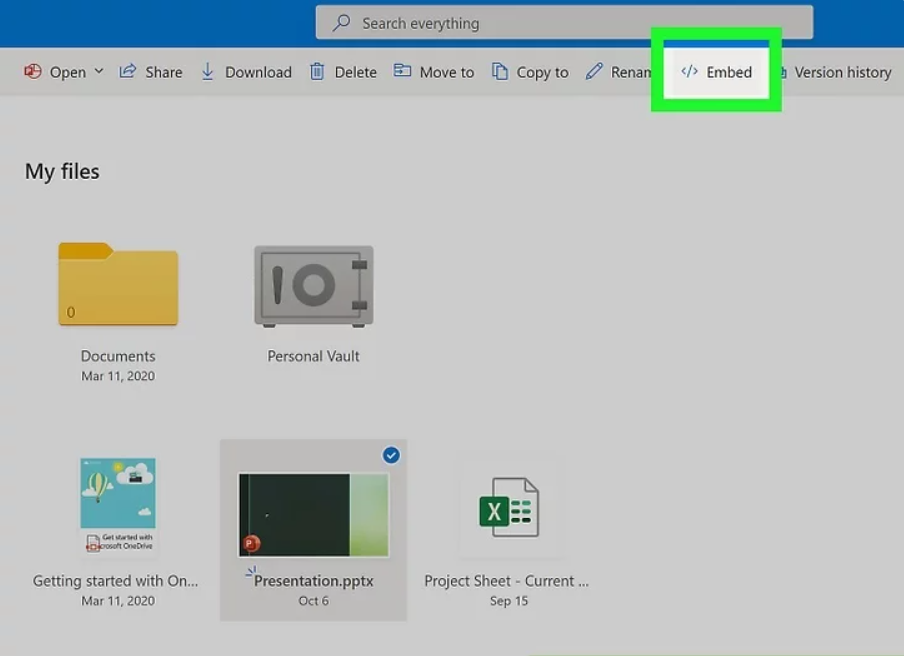
کلیک کنید Embed.
در بالای صفحه، درست کنار گزینههای “تغییر نام” و “اشتراکگذاری” قرار دارد.
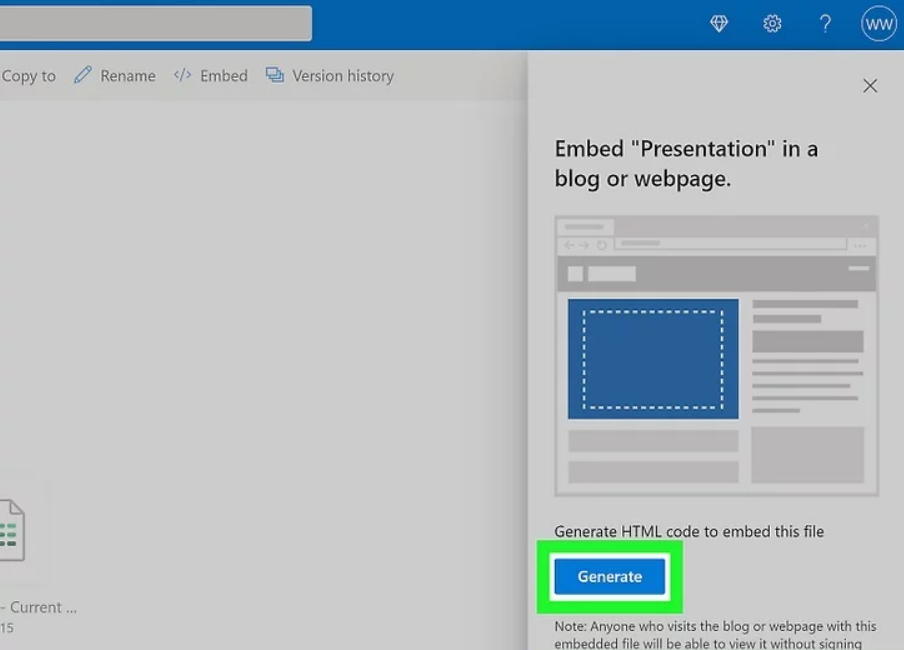
کلیک کنید Generate.
در اینجا 10 ایده جذاب برای ارائه در مورد زیستشناسی آورده شده است که میتواند برای دانشآموزان، دانشجویان و یا حتی علاقهمندان به این حوزه جذاب باشد

وارد داشبورد وردپرس خود شوید.
میتوانید تشخیص دهید که آیا وبلاگ وردپرسی شما رایگان است یا خیر، اگر نام دامنه آن شامل عبارت “wordpress” باشد. اگر نام دامنهای را ثبت کردید که شامل کلمه “wordpress” نیست، پس شما یک وبلاگ خودمیزبان با نرمافزار وردپرس نصب شده دارید.
- کاربران وبلاگ رایگان: به وبسایت وردپرس، که در بخش منابع این مقاله لینک شده است، مراجعه کرده و با نام کاربری و رمز عبور خود وارد شوید.
- کاربران وبلاگ خودمیزبان: به وبسایت ورود به سیستم که هنگام نصب نرمافزار وردپرس ارائه شده است، مراجعه کنید.
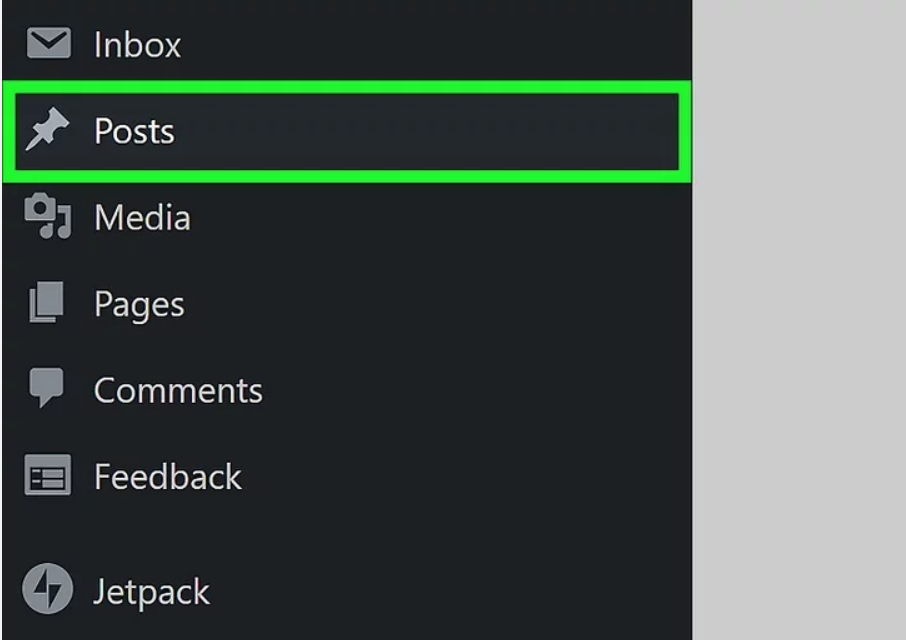
ماوس خود را روی Postsقرار دهید.
در منوی سمت چپ صفحه قرار دارد.
- همچنین میتوانید پاورپوینت را به یک صفحه جدید اضافه کنید. برای این کار مراحل مشابه را دنبال کنید، اما به جای منوی “Files”، از منوی “Pages” انتخاب کنید.

روی Add Newکلیک کنید.
این در پنجرهای است که وقتی ماوس خود را روی “Posts” یا “Pages” قرار میدهید، ظاهر میشود.
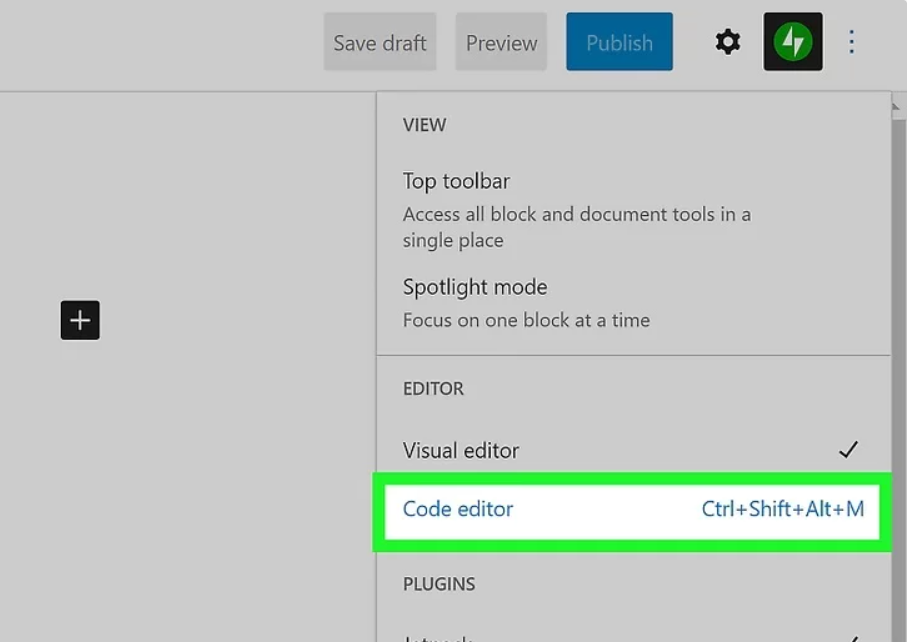
روی ⋮ کلیک کنید و سپس “Code Editor” را انتخاب کنید (اگر حالت ویرایش بصری را میبینید).
شما این نماد منوی سه نقطه را در گوشه بالا سمت راست مرورگر خود مشاهده خواهید کرد.
- میتوانید تشخیص دهید که آیا در حال مشاهده ویرایشگر کد هستید یا ویرایشگر بصری، بر اساس هدر بالای صفحه شما. اگر در حالت ویرایش کد هستید، در بالای صفحه خود “Editing code” (ویرایش کد) را مشاهده خواهید کرد.
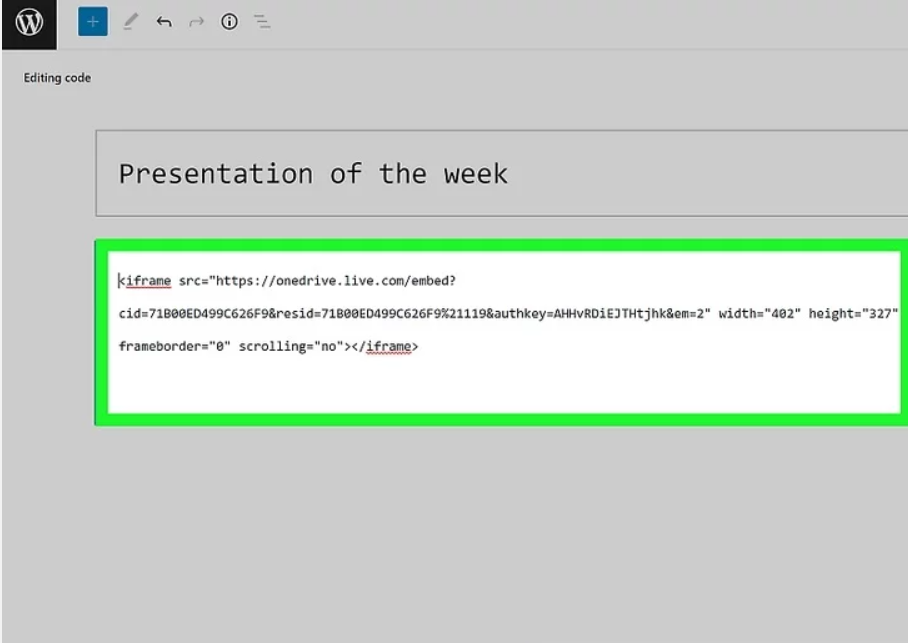
کد جاسازی را در پست یا صفحه خود بچسبانید.
بعد از اینکه یک پست یا صفحه جدید ایجاد کردید، یک کادر متنی مشاهده خواهید کرد که میتوانید در آن تایپ کنید. اگر از حالت ویرایش بصری استفاده میکنید، همه چیز به بلوکها تقسیم میشود و نمیتوانید به این روش کد وارد کنید.
- روی “Preview” کلیک کنید تا محصول نهایی را مشاهده کنید.
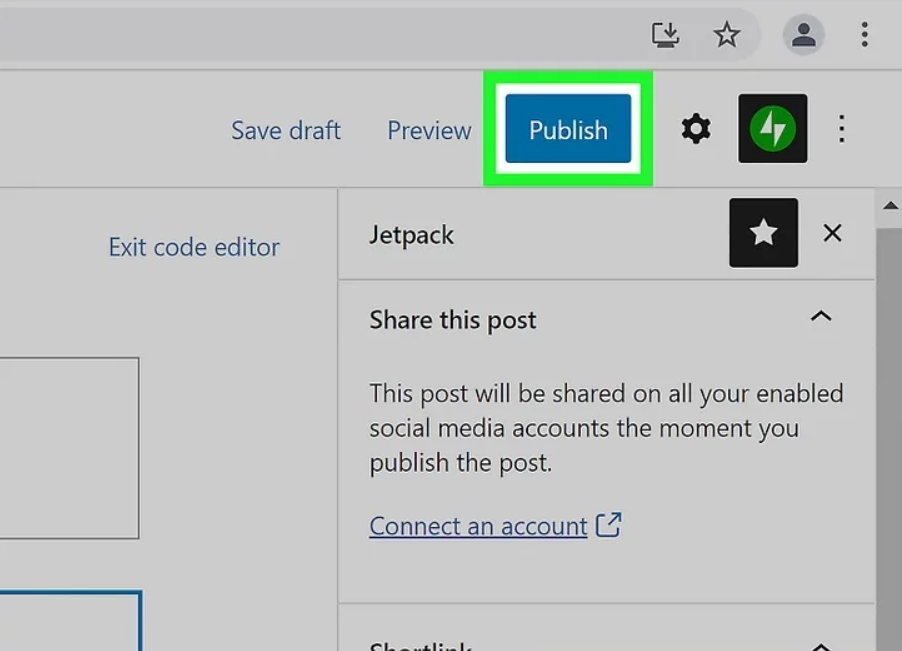
روی Publish کلیلک کنید.
در گوشه بالا سمت راست مرورگر شما قرار دارد.
جاسازی با Google Slides
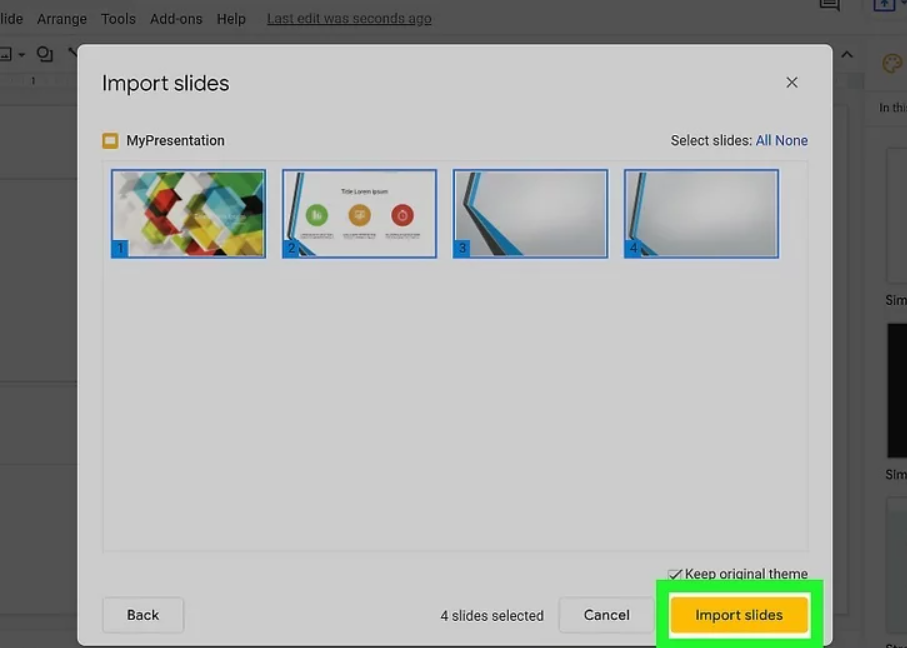
پاورپوینت خود را به گوگل اسلایدز تبدیل کنید.
با انجام این کار، از گوگل اسلایدز کدی دریافت خواهید کرد که به شما کمک میکند آن را در پست وردپرس خود جاسازی کنید. پاورپوینت چنین قابلیتی را ارائه نمیدهد.
- برای تبدیل پاورپوینت خود، به وبسایت https://docs.google.com/presentation/u/0/ بروید و وارد حساب گوگل خود شوید. یک پروژه جدید را شروع کنید، سپس به منوی “File” (فایل) رفته و گزینه “Import Slides” (وارد کردن اسلایدها) را انتخاب کنید و فایل پاورپوینت خود را انتخاب نمایید.
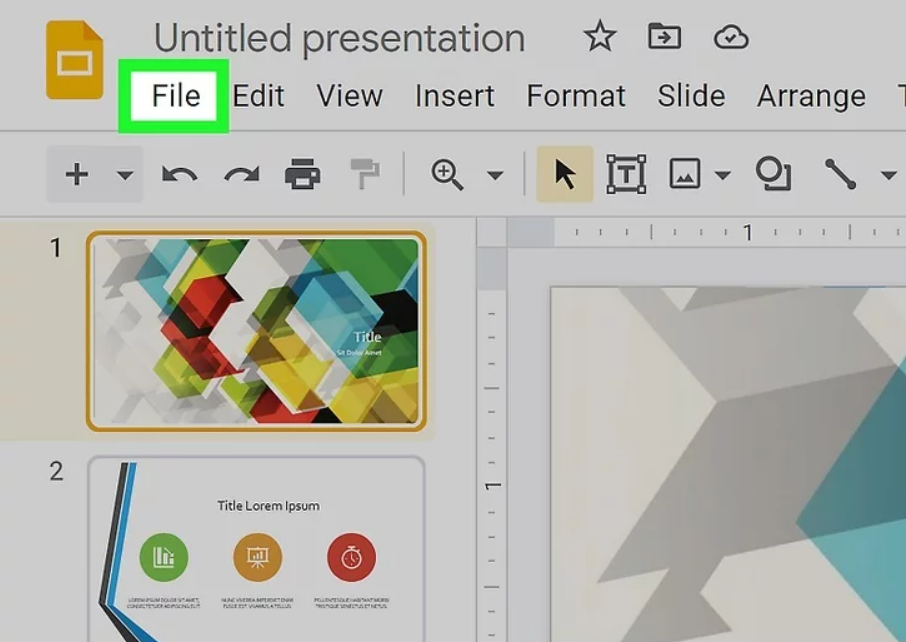
رویFileکلیک کنید.
این را در نوار منو در بالای فضای ویرایش خود، در کنار “Edit” (ویرایش) و “Help” (کمک)، مشاهده خواهید کرد.
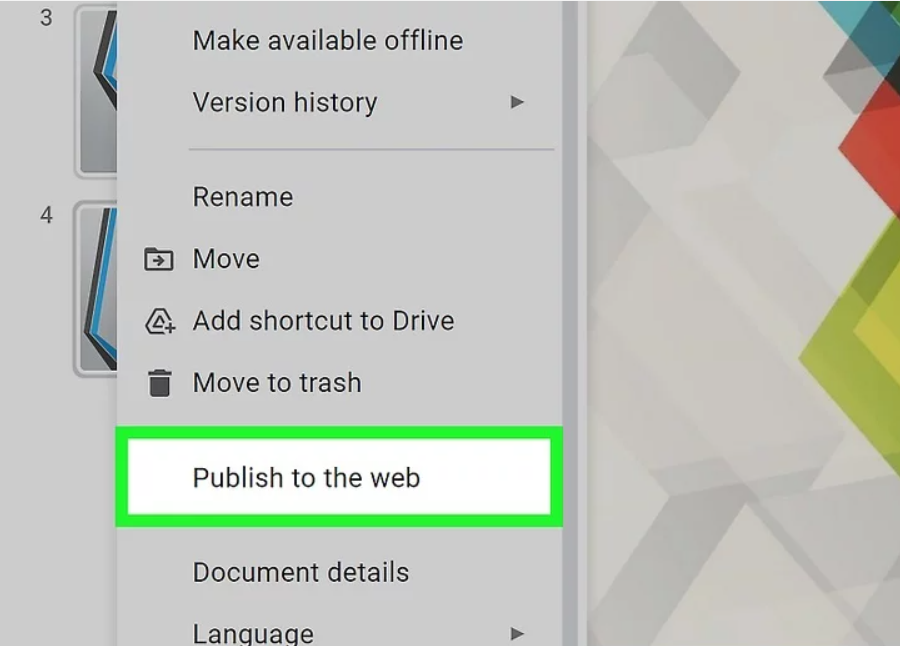
رویPublish to the webکلیک کنید.
این نزدیک پایین منو قرار دارد.
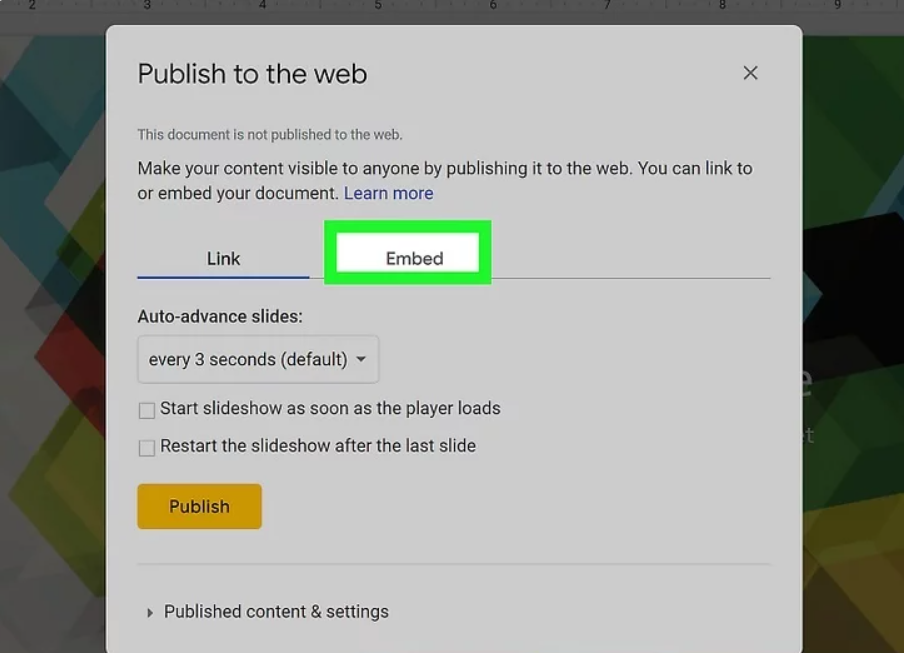
تنظیمات را در تب Embed تغییر دهید.
شما میتوانید اندازه نمایش اسلایدها و همچنین سرعت پیشرفت اسلایدها را تغییر دهید.
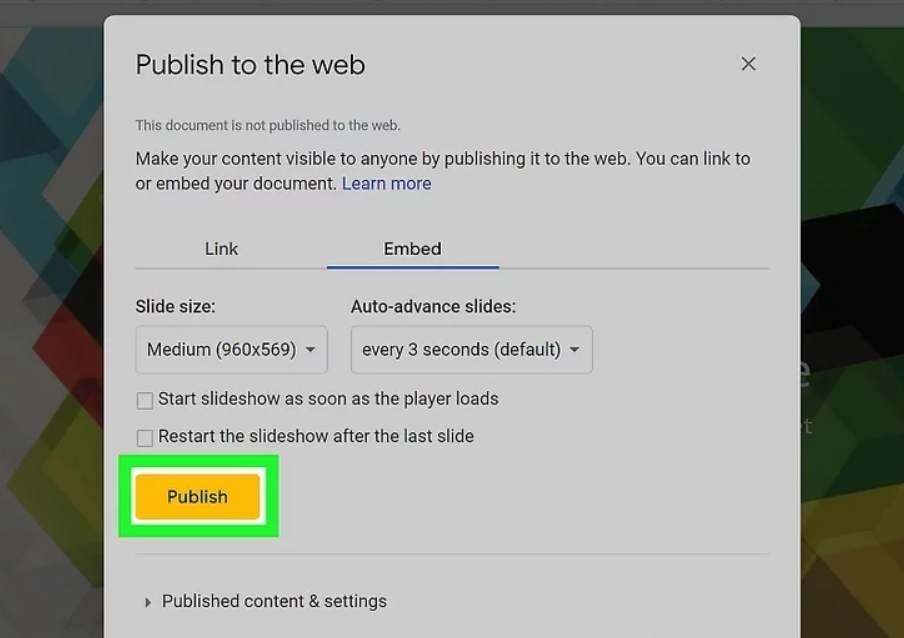
رویPublishکلیک کنید.
هنگامی که مطمئن شدید که تنظیمات را مطابق میل خود تنظیم کردهاید و آن را منتشر میکنید، یک کادری را مشاهده خواهید کرد که حاوی یک کد جاسازی است.
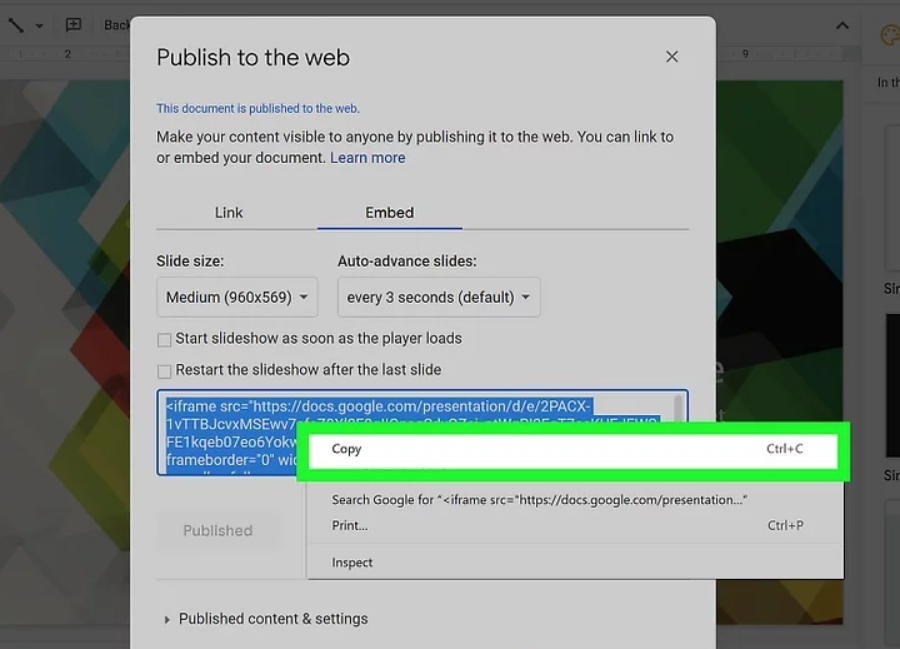
کد جاسازی را کپی کنید
تمام متن موجود در کادر کد انتخاب خواهد شد، بنابراین میتوانید برای کپی کردن آن به کلیپ بورد خود، کلیدهای Ctrl + C (ویندوز) یا Cmd + C (مک) را فشار دهید.

وارد وبلاگ وردپرسی خود شوید.
میتوانید تشخیص دهید که آیا وبلاگ وردپرسی شما رایگان است یا خیر، اگر نام دامنه آن شامل عبارت “wordpress” باشد. اگر نام دامنهای را ثبت کردید که شامل کلمه “wordpress” نیست، پس شما یک وبلاگ خودمیزبان با نرمافزار وردپرس نصب شده دارید.
- کاربران وبلاگ رایگان: به وبسایت وردپرس، که در بخش منابع این مقاله لینک شده است، مراجعه کرده و با نام کاربری و رمز عبور خود وارد شوید.
- کاربران وبلاگ خودمیزبان: به وبسایت ورود به سیستم که هنگام نصب نرمافزار وردپرس ارائه شده است، مراجعه کنید.
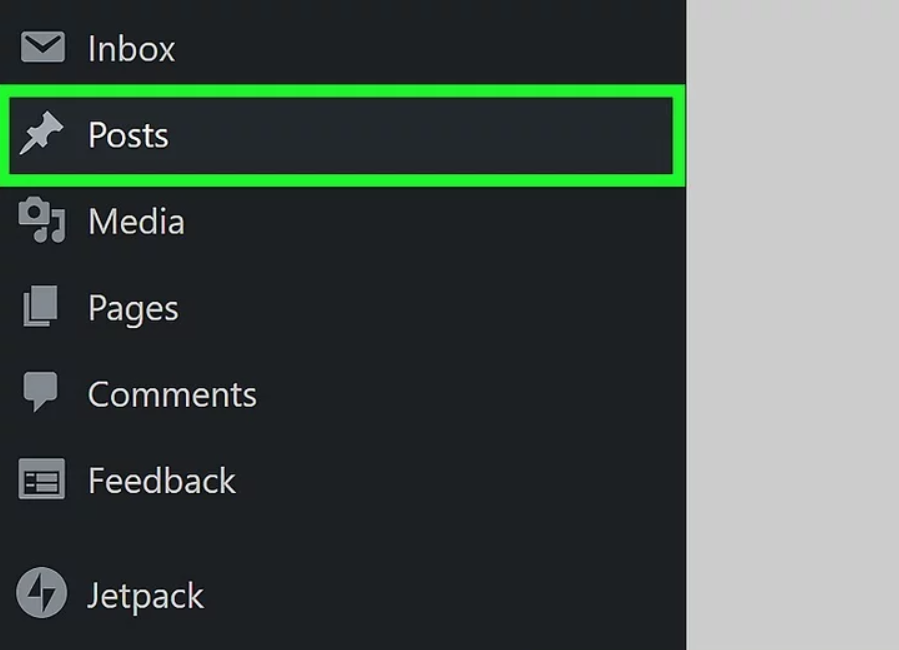
ماوس خود را روی “Posts” قرار دهید.
در منوی سمت چپ صفحه قرار دارد.
- همچنین میتوانید پاورپوینت را به یک صفحه جدید اضافه کنید. برای این کار مراحل مشابه را دنبال کنید، اما به جای منوی “Files”، از منوی “Pages” انتخاب کنید.
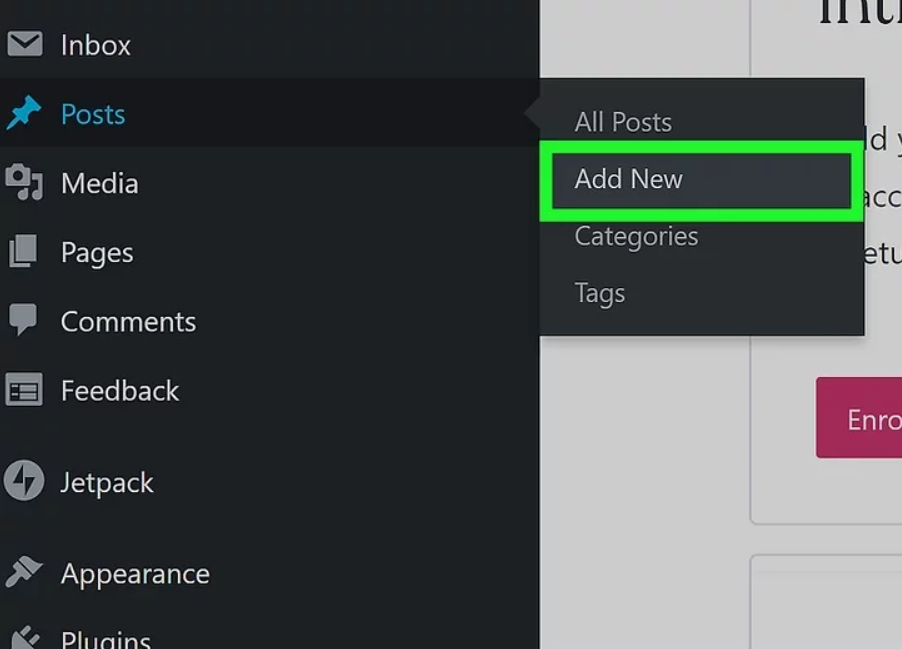
روی Add Newکلیک کنید.
این در پنجرهای است که وقتی ماوس خود را روی “Posts” یا “Pages” قرار میدهید، ظاهر میشود.

روی سه نقطه عمودی (⋮) کلیک کنید و سپس گزینه “ویرایشگر کد” (Code Editor) را انتخاب کنید (اگر در حالت ویرایشگر بصری Visual Editor هستید).
شما این آیکون منوی سه نقطه را در گوشه سمت راست بالای مرورگر خود خواهید دید.
- میتوانید تشخیص دهید که آیا در حال مشاهده ویرایشگر کد هستید یا ویرایشگر بصری، بر اساس هدر بالای صفحه شما. اگر در حالت ویرایش کد هستید، در بالای صفحه خود “Editing code” (ویرایش کد) را مشاهده خواهید کرد.
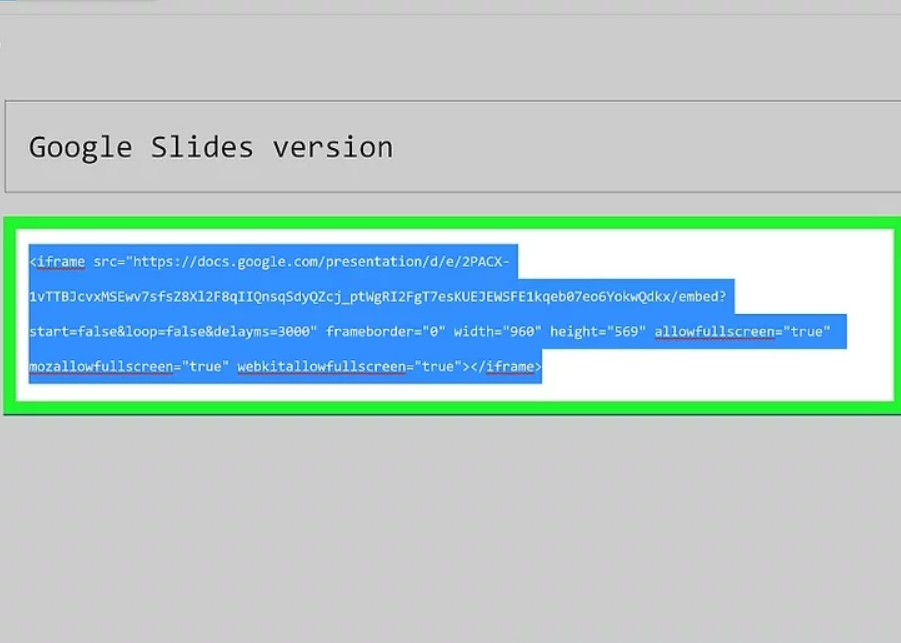
کد جاسازی را در پست یا صفحه خود بچسبانید.
بعد از اینکه یک پست یا صفحه جدید ایجاد کردید، یک کادر متنی مشاهده خواهید کرد که میتوانید در آن تایپ کنید. اگر از حالت ویرایش بصری استفاده میکنید، همه چیز به بلوکها تقسیم میشود و نمیتوانید به این روش کد وارد کنید.
روی “Preview” کلیک کنید تا محصول نهایی را مشاهده کنید.
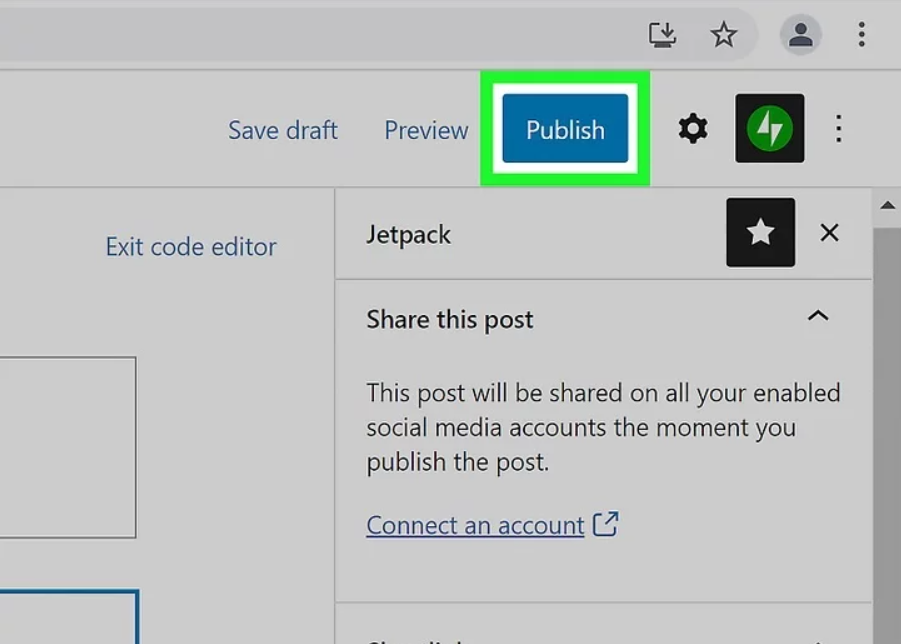
رویPublishکلیک کنید.
تقریباً در گوشه سمت راست بالای مرورگر شما قرار دارد.
استفاده از افزونه
وارد وبلاگ وردپرسی خود شوید.
میتوانید تشخیص دهید که آیا وبلاگ وردپرسی شما رایگان است یا خیر، اگر نام دامنه آن شامل عبارت “wordpress” باشد. اگر نام دامنهای را ثبت کردید که شامل کلمه “wordpress” نیست، پس شما یک وبلاگ خودمیزبان با نرمافزار وردپرس نصب شده دارید.
- کاربران وبلاگ رایگان: به وبسایت وردپرس، که در بخش منابع این مقاله لینک شده است، مراجعه کرده و با نام کاربری و رمز عبور خود وارد شوید.
- کاربران وبلاگ خودمیزبان: به وبسایت ورود به سیستم که هنگام نصب نرمافزار وردپرس ارائه شده است، مراجعه کنید.
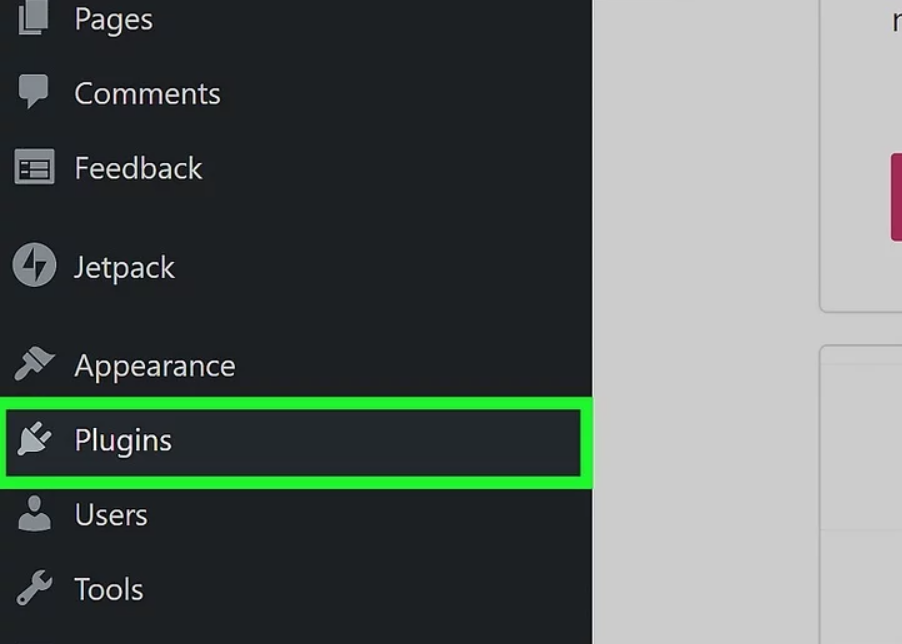
رویPluginsکلیک کنید.
در پنل سمت چپ صفحه نمایش شما قرار دارد.
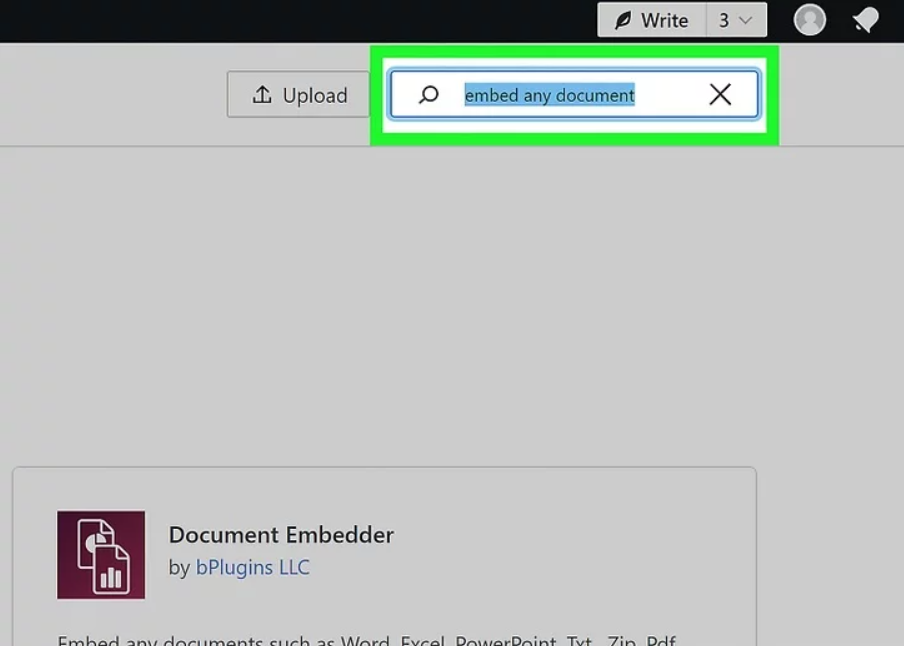
جستجوی “جاسازی هر سندی”
از نوار جستجویی که بالای افزونههای نمایش داده شده قرار دارد استفاده کنید تا افزونه مورد نظر خود را پیدا کنید.

افزونه را دانلود و نصب کنید.
روی نتیجه جستجویی که در آن “AWSM Innovations” به عنوان توسعهدهنده ذکر شده است کلیک کنید، سپس با کلیک روی “نصب” به نصب افزونه ادامه دهید.
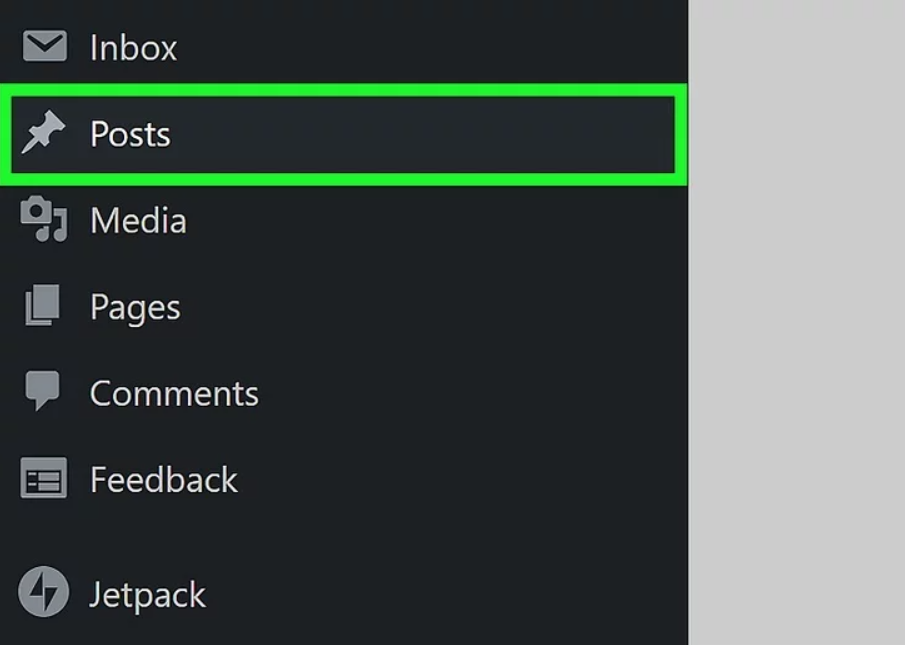
ماوس خود را روی “نوشتهها” ببرید.
این مورد در منوی سمت چپ صفحه قرار دارد.
شما همچنین میتوانید با دنبال کردن همین مراحل، پاورپوینت را به یک صفحه جدید اضافه کنید، اما این بار به جای منوی “افزونهها”، از منوی “صفحات” انتخاب کنید.

رویAdd Newکلیک کنید.
این در پنجرهای است که وقتی ماوس خود را روی “نوشتهها” یا “صفحات” میبرید ظاهر میشود.
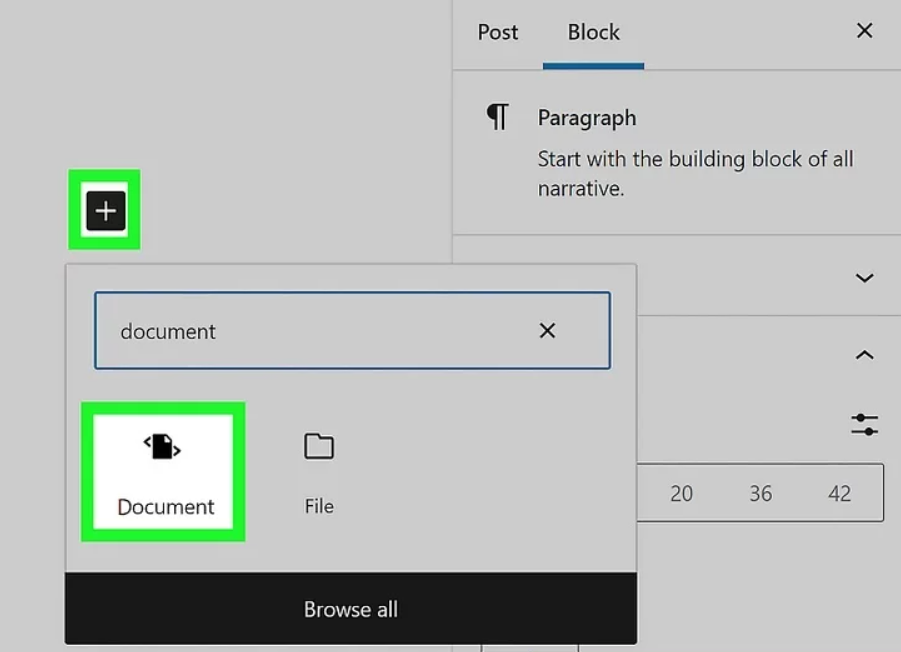
رویAdd Documentکلیک کنید.
این در نوار ویرایش، بالای جایی که شما مینویسید، قرار دارد.

رویUpload Documentکلیک کنید.
شما قادر خواهید بود پاورپوینت خود را انتخاب کنید و قبل از ادامه، برخی تغییرات در ارائه ایجاد کنید.
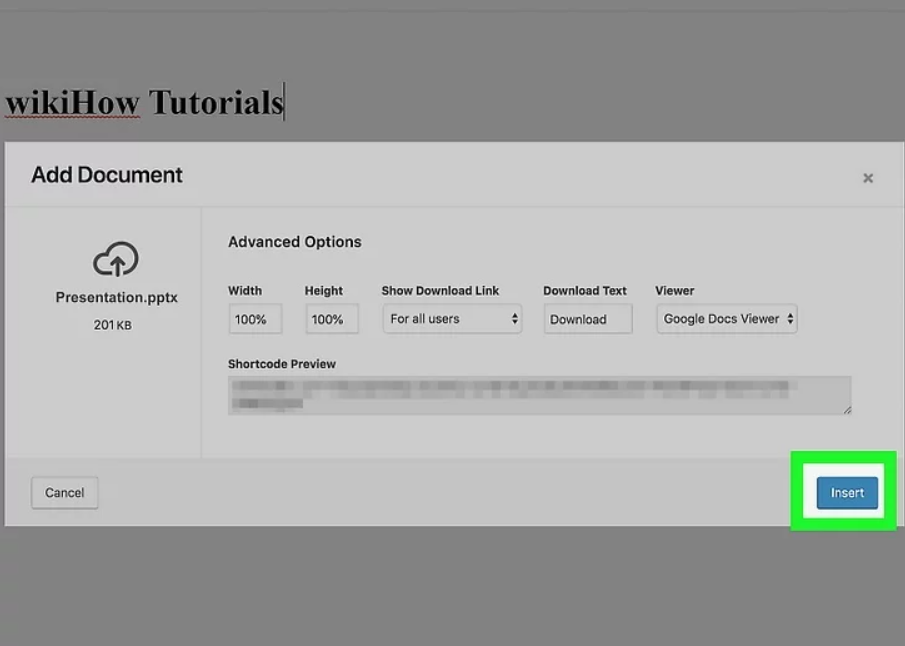
رویInsertکلیک کنید.
این افزونه به صورت خودکار پاورپوینت شما را در پست یا صفحهی شما قرار میدهد.