در بسیاری از کسبوکارهای خدماتی مانند مشاوره، آموزش، درمان و زیبایی، نیاز به سیستم فرم رزرو زمان جهت هماهنگی دقیق با مشتریان وجود دارد. استفاده از یک فرم رزرو زمان نهتنها موجب صرفهجویی در وقت میشود، بلکه تجربه کاربری بهتری را برای بازدیدکنندگان وبسایت فراهم میآورد. در این مقاله، به آموزش ساخت چنین فرمی با استفاده از دو افزونه محبوب وردپرس یعنی Booking Calendar و WP Simple Booking Calendar خواهیم پرداخت.
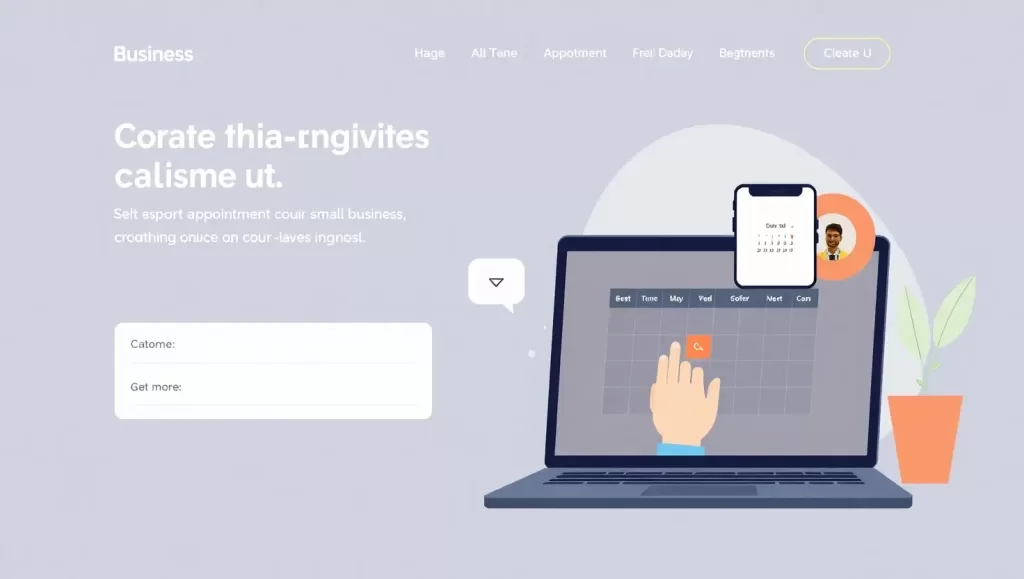
اهمیت استفاده از سیستم رزرو آنلاین
استفاده از سیستم رزرو باعث میشود که هماهنگی با مشتریان بهصورت خودکار انجام شود، زمانهای در دسترس بهروزرسانی شوند، و اطلاعرسانیهای لازم بهصورت خودکار از طریق ایمیل ارسال گردد. این امر بهویژه برای مشاوران، مدرسان، پزشکان، رواندرمانگران و مربیان ورزشی که زمان مشخصی برای خدمات خود دارند بسیار ضروری است.
معرفی افزونه Booking Calendar
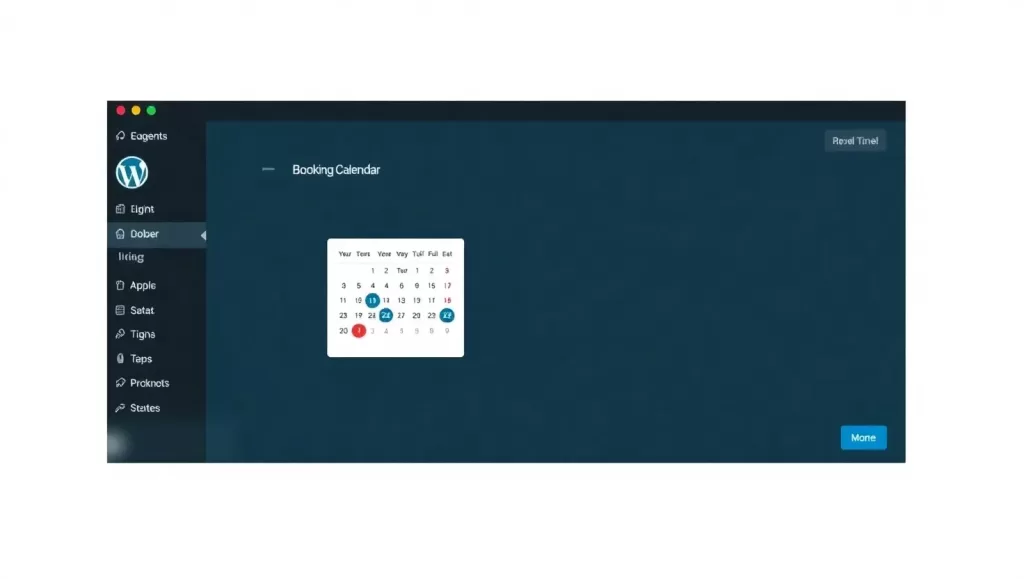
افزونه Booking Calendar یکی از قدیمیترین و معتبرترین افزونههای وردپرس برای فرم رزرو زمان است. این افزونه امکانات زیادی در نسخه رایگان و حرفهای خود ارائه میدهد که برای بسیاری از وبسایتها کفایت میکند.
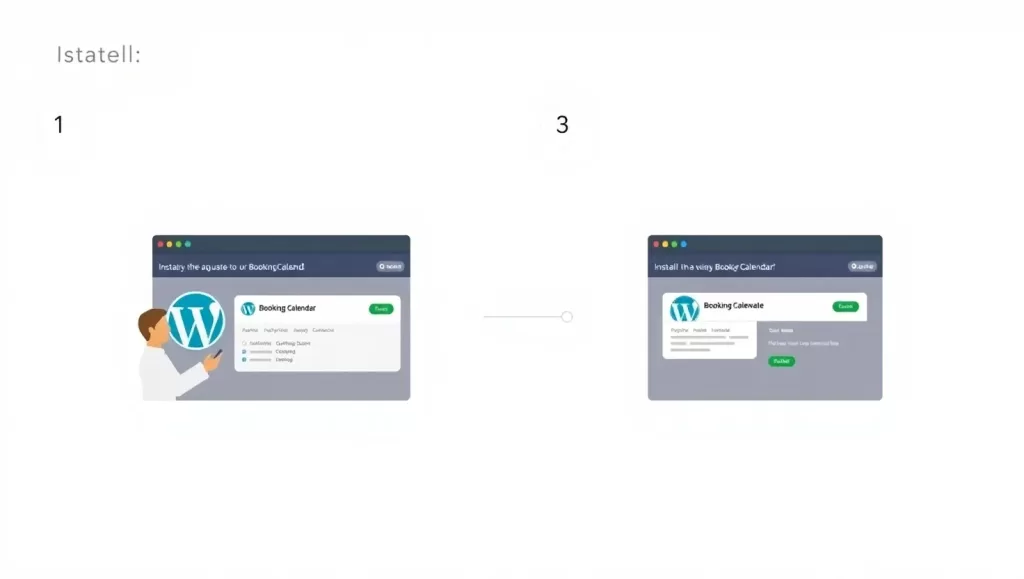
مراحل نصب افزونه Booking Calendar
- وارد پیشخوان وردپرس شوید.
- از منوی افزونهها > افزودن را انتخاب کنید.
- در کادر جستجو، عبارت Booking Calendar را وارد کرده و افزونه را نصب و فعال کنید.
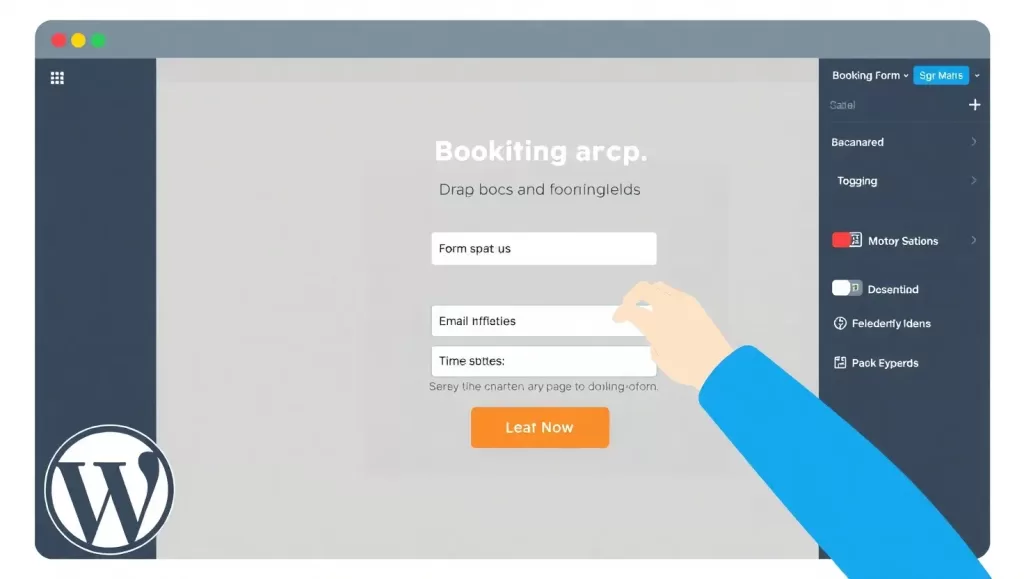
ساخت فرم رزرو با Booking Calendar
- پس از فعالسازی، منویی با عنوان Booking به پنل مدیریتی افزوده میشود.
- به بخش Booking > Settings رفته و تنظیمات کلی افزونه مانند منطقه زمانی، قالب ایمیل، و زبان را تنظیم کنید.
- برای ایجاد فرم رزرو، به بخش Booking > Booking Forms بروید.
- در این بخش میتوانید فرم پیشفرض را ویرایش کنید یا فرم جدیدی بسازید.
- برای افزودن فرم به یک برگه یا نوشته، از شورتکد [bookingcalendar] استفاده کنید.
انتخاب روز و ساعت
در نسخه رایگان افزونه، کاربر میتواند روز موردنظر خود را از روی تقویم انتخاب کند. برای انتخاب ساعت خاص، نیاز به نسخه حرفهای افزونه است. با این حال، میتوان بهصورت دستی بازههای زمانی را در قالب فیلدهای فرم (مثلاً با منوی کشویی یا رادیوباتن) اضافه کرد.
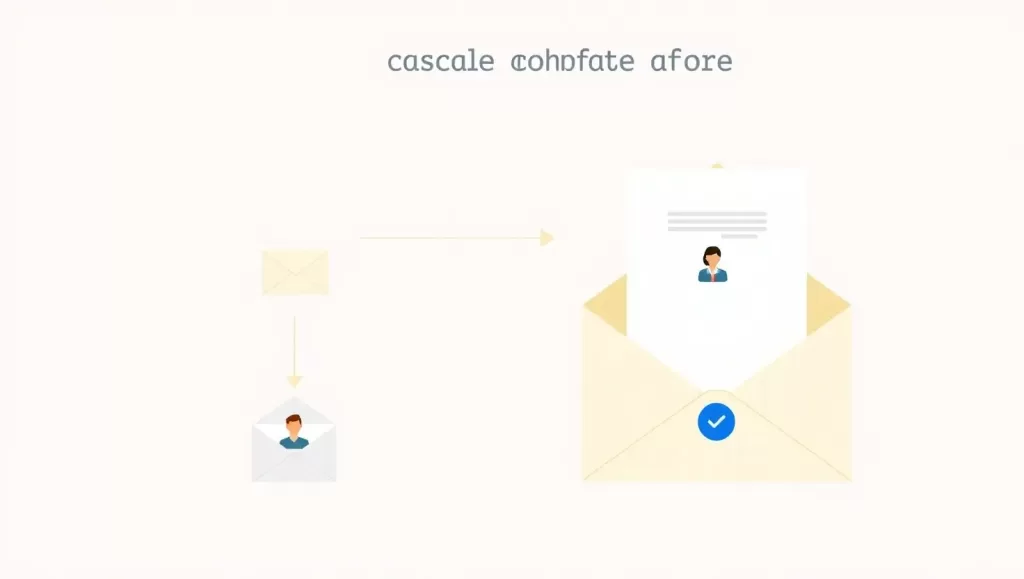
تنظیم ایمیل اطلاعرسانی
در بخش Settings > Emails میتوانید مشخص کنید که پس از ثبت یک رزرو، چه ایمیلی به مدیر و چه پیامی به کاربر ارسال شود. امکان شخصیسازی قالب ایمیلها با متغیرهایی مانند نام کاربر، تاریخ رزرو و توضیحات وجود دارد.
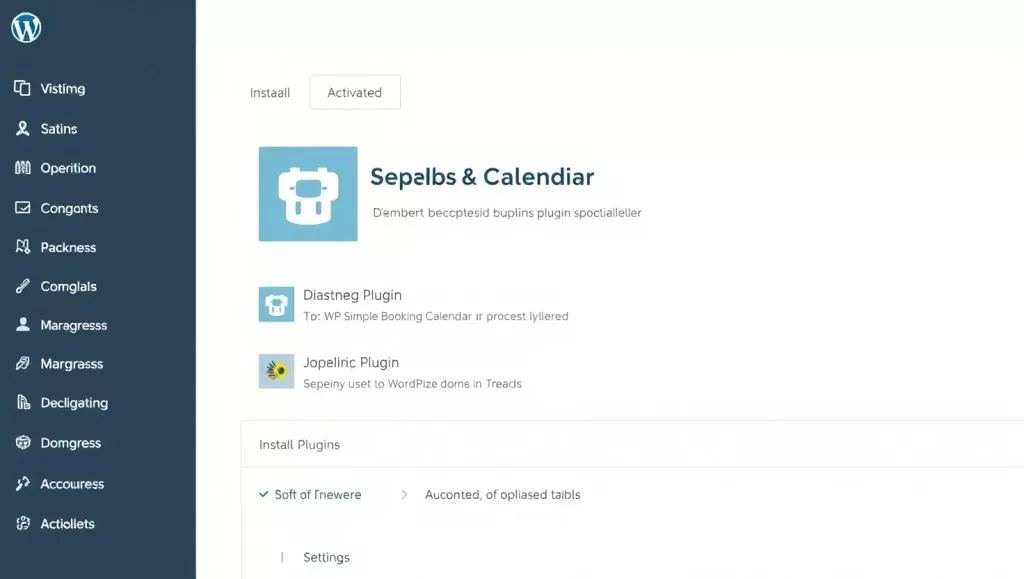
معرفی افزونه WP Simple Booking Calendar
این افزونه برای استفادههای سادهتر، بهویژه برای نشاندادن در دسترس بودن زمانها در یک تقویم، بسیار کاربردی است. این افزونه بیشتر مناسب سایتهایی است که فقط وضعیت “رزرو شده” یا “آزاد” را نمایش میدهند، نه ثبت فرم دقیق.
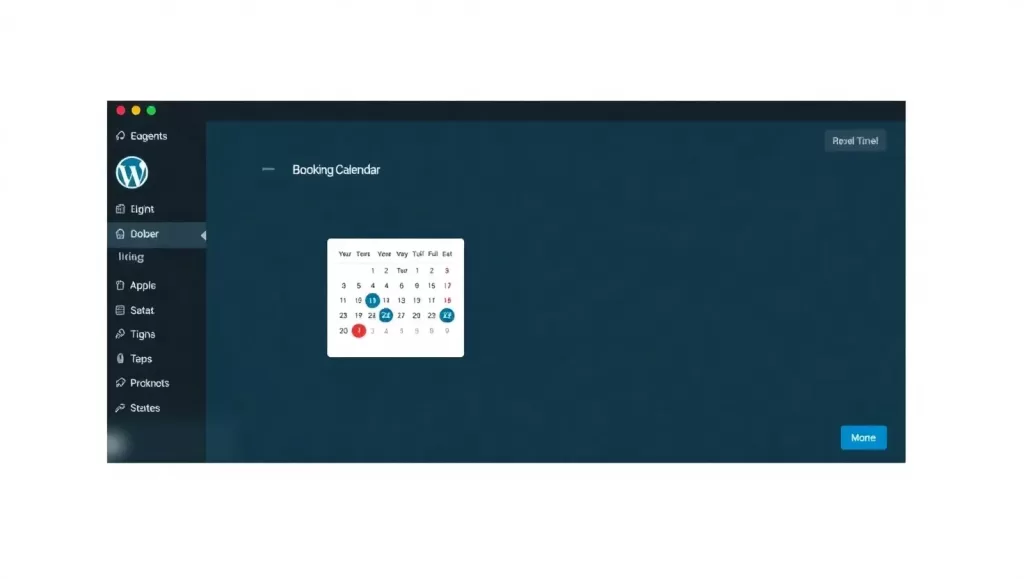
مراحل نصب افزونه WP Simple Booking Calendar
- وارد بخش افزونهها > افزودن شوید.
- در قسمت جستجو عبارت WP Simple Booking Calendar را وارد کنید.
- پس از مشاهده افزونه، آن را نصب و فعال نمایید.
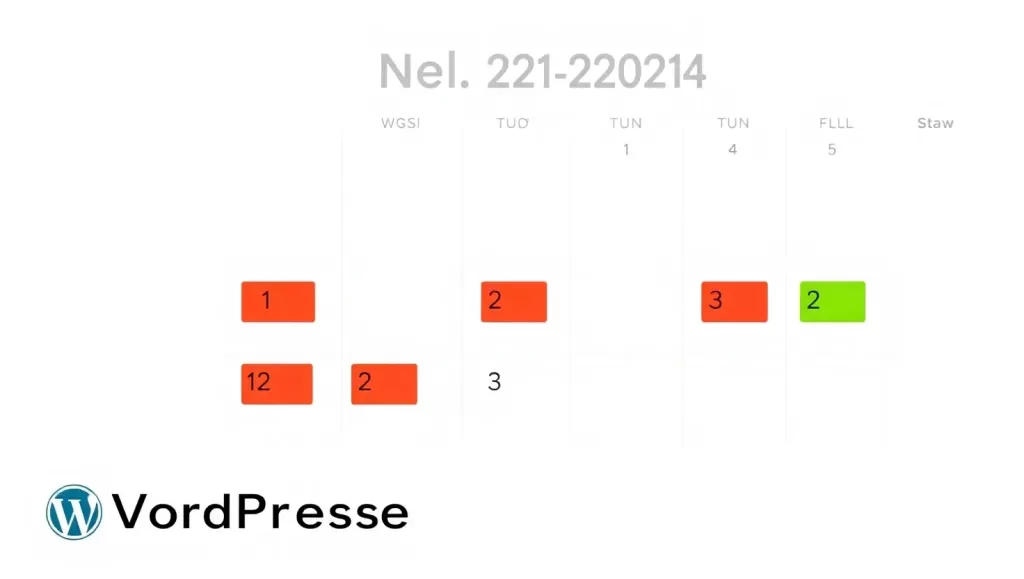
ساخت تقویم رزرو
- از منوی Booking Calendar > Add New Calendar استفاده کنید.
- یک عنوان برای تقویم تعیین کرده و روی Save Calendar کلیک کنید.
- سپس میتوانید روزهایی را که در دسترس نیستند با رنگ قرمز مشخص کنید.
- برای نمایش تقویم در یک صفحه خاص از شورتکد اختصاصی استفاده نمایید؛ مثلاً [simple-booking-calendar id=”1″].
این افزونه مناسب مواقعی است که صرفاً میخواهید وضعیت نوبتها را اطلاعرسانی کنید، اما امکان ثبت رزرو و ارسال ایمیل در نسخه رایگان آن محدود است.
تفاوتهای کلیدی بین دو افزونه
| ویژگی | Booking Calendar | WP Simple Booking Calendar |
| قابلیت انتخاب ساعت | دارد (در نسخه حرفهای) | ندارد |
| ثبت فرم رزرو | دارد | ندارد (در نسخه رایگان) |
| ارسال ایمیل اطلاعرسانی | دارد | فقط در نسخه حرفهای |
| مناسب برای نوبتدهی دقیق | بله | خیر (نمایش کلی تقویم) |
نکات بهینهسازی فرم رزرو
برای ایجاد یک تجربه کاربری بهتر و حرفهای، به نکات زیر توجه نمایید:
- از طراحی ساده و واضح استفاده کنید: کاربران باید بهراحتی متوجه نحوه رزرو شوند.
- زمانهای غیرقابل رزرو را خاکستری یا غیرفعال نمایش دهید.
- از تأیید خودکار استفاده نکنید، مگر در شرایط خاص: امکان بررسی دستی نوبتها برای برخی خدمات ضروری است.
- اطلاعرسانی پیامکی (در نسخههای حرفهای) را نیز در نظر بگیرید.
- فرم را در جای مشخص و قابلدسترسی از سایت قرار دهید: مثلاً در صفحه تماس یا منوی بالا.
نتیجهگیری
داشتن یک فرم رزرو زمان در وبسایت برای کسبوکارهای خدماتمحور ضروری است. افزونههایی مانند Booking Calendar با امکانات کامل و WP Simple Booking Calendar برای نمایش تقویم ساده، ابزارهایی هستند که میتوانند به بهبود فرایند نوبتدهی و افزایش رضایت مشتریان کمک کنند. بسته به نوع نیاز، یکی از این دو افزونه را انتخاب کرده و با تنظیم صحیح روز، ساعت و ایمیلهای اطلاعرسانی، یک سیستم رزرو حرفهای و کارآمد را راهاندازی کنید.