Google Docs یکی از قدرتمندترین ابزارهای آنلاین برای تایپ، ویرایش و همکاری در اسناد است که به دلیل دسترسی آسان، قابلیتهای متنوع و امکان استفاده رایگان، محبوبیت زیادی پیدا کرده است. اگر میخواهید به صورت حرفهای در Google Docs کار کنید و اسنادی جذاب، منظم و با کیفیت تولید کنید، این مقاله برای شماست! در این راهنمای جامع، نکات و ترفندهای حرفهای برای تایپ و ویرایش در Google Docs را با زبانی ساده و جذاب به شما آموزش میدهیم تا بتوانید اسناد خود را به سطحی بالاتر ببرید.
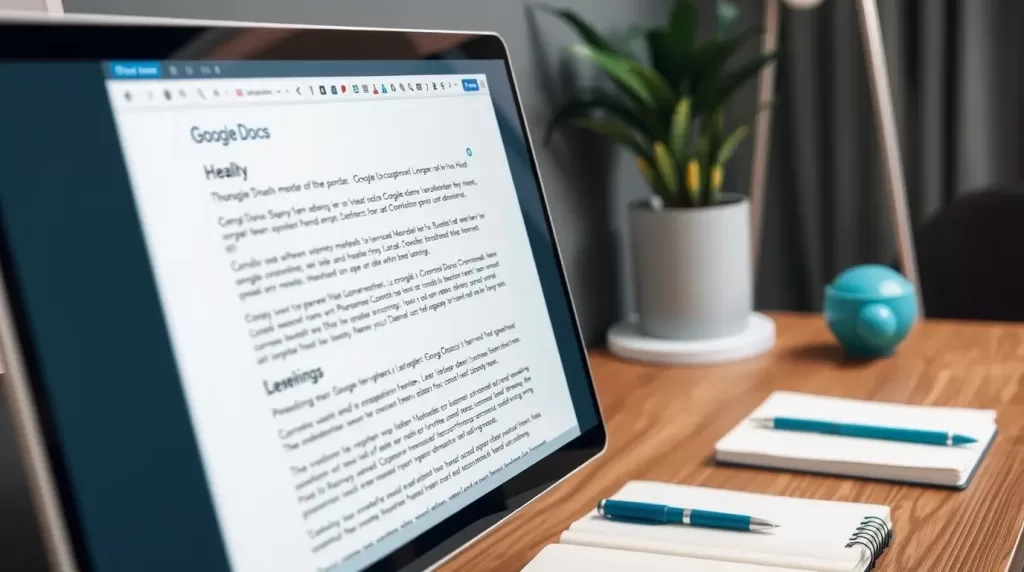
چرا Google Docs برای تایپ و ویرایش حرفهای مناسب است؟
Google Docs نه تنها یک ابزار ساده برای نوشتن است، بلکه قابلیتهایی دارد که آن را به گزینهای ایدهآل برای نویسندگان، دانشجویان، کارآفرینان و حتی تیمهای حرفهای تبدیل کرده است. از ذخیرهسازی ابری گرفته تا امکان همکاری تیمی در زمان واقعی، این ابزار میتواند نیازهای مختلف شما را برآورده کند. اما چگونه میتوان از این ابزار به شکلی حرفهای استفاده کرد؟ در ادامه با ترفندهای کلیدی آشنا میشوید.
۱. با قالببندی حرفهای شروع کنید
برای اینکه سند شما حرفهای به نظر برسد، قالببندی مناسب ضروری است. Google Docs ابزارهای متنوعی برای قالببندی ارائه میدهد که میتوانید از آنها استفاده کنید:
- انتخاب فونت مناسب: فونتهای حرفهای مانند Times New Roman، Arial یا Roboto را انتخاب کنید. برای متون فارسی، فونتهایی مثل ایرانسنس یا وزیر جذاب و خوانا هستند. برای تنظیم فونت، از منوی بالای صفحه گزینه “Font” را انتخاب کنید.
- اندازه و فاصلهگذاری مناسب: برای متون رسمی، اندازه فونت ۱۲ یا ۱۱ و فاصله خطوط ۱.۱۵ یا ۱.۵ مناسب است. این تنظیمات را از منوی “Format” و گزینه “Line & paragraph spacing” اعمال کنید.
- عنوانبندی منظم: از سبکهای عنوان (Heading 1، Heading 2 و غیره) برای سازماندهی محتوا استفاده کنید. این کار نه تنها ظاهر سند را حرفهایتر میکند، بلکه برای سئو نیز مفید است، زیرا موتورهای جستجو به ساختار منظم اهمیت میدهند.
۲. استفاده از میانبرهای کیبورد برای سرعت بیشتر
برای تایپ حرفهای، سرعت و کارایی اهمیت زیادی دارد. Google Docs میانبرهای کیبوردی زیادی دارد که میتوانید از آنها برای صرفهجویی در زمان استفاده کنید. چند نمونه کاربردی:
- Ctrl + B (یا Cmd + B در مک): برای بولد کردن متن.
- Ctrl + I: برای ایتالیک کردن.
- Ctrl + K: برای افزودن لینک.
- Alt + Shift + 5: برای خط زدن متن.
لیست کامل میانبرها را میتوانید با فشار دادن Ctrl + / مشاهده کنید. این میانبرها باعث میشوند بدون نیاز به ماوس، سریعتر تایپ و ویرایش کنید.
۳. ویرایش هوشمند با ابزارهای داخلی Google Docs
Google Docs ابزارهای ویرایشی پیشرفتهای دارد که میتواند کیفیت کار شما را بالا ببرد:
- پیشنهادات ویرایش (Suggesting Mode): اگر با تیمی کار میکنید، از حالت “Suggesting” استفاده کنید (از منوی بالا، گزینه “Editing” را به “Suggesting” تغییر دهید). این حالت به شما امکان میدهد تغییرات را پیشنهاد دهید بدون اینکه مستقیماً سند اصلی را تغییر دهید.
- بررسی املا و گرامر: ابزار Spelling and Grammar Check در Google Docs به شما کمک میکند خطاهای املایی و گرامری را شناسایی کنید. برای فعالسازی، به منوی “Tools” بروید و گزینه “Spelling and grammar check” را انتخاب کنید.
- جستجوی سریع با Explore: ابزار “Explore” (در پایین صفحه یا از منوی Tools) به شما امکان میدهد بدون خروج از Google Docs، اطلاعات مرتبط را جستجو کنید و تصاویر یا لینکهای مرتبط را به سند اضافه کنید.

۴. افزودن جدول، نمودار و تصاویر برای جذابیت بیشتر
یک سند حرفهای باید از نظر بصری هم جذاب باشد. Google Docs به شما امکان میدهد عناصر بصری را به راحتی اضافه کنید:
- جداول: برای سازماندهی اطلاعات، از منوی “Insert” گزینه “Table” را انتخاب کنید. جداول برای مقایسه دادهها یا نمایش اطلاعات به صورت منظم عالی هستند.
- نمودارها: از منوی “Insert” و گزینه “Chart” میتوانید نمودارهای مختلف (مانند نمودار میلهای یا دایرهای) اضافه کنید. این نمودارها بهصورت خودکار با Google Sheets همگامسازی میشوند.
- تصاویر: برای جذابتر کردن سند، تصاویر مرتبط اضافه کنید. از منوی “Insert” گزینه “Image” را انتخاب کنید و تصاویر را از کامپیوتر یا مستقیماً از گوگل آپلود کنید.

۵. همکاری تیمی و اشتراکگذاری هوشمند
یکی از بزرگترین نقاط قوت Google Docs، قابلیت همکاری تیمی است. برای استفاده حرفهای از این قابلیت:
- اشتراکگذاری با دسترسیهای مشخص: سند خود را با گزینه “Share” به اشتراک بگذارید و سطح دسترسی (مشاهده، ویرایش یا نظر دادن) را تعیین کنید.
- پیگیری تغییرات: از گزینه “Version history” (در منوی File) استفاده کنید تا تغییرات قبلی را مشاهده کرده و در صورت نیاز به نسخههای قدیمیتر برگردید.
- نظرات و پاسخها: از قابلیت افزودن نظر (Comment) برای ارتباط با تیم استفاده کنید. این کار باعث میشود بازخوردها بهصورت منظم و متمرکز ثبت شوند.
برای مشاهده یا بازیابی نسخههای قبلی سند، میتوانید از قابلیت کاربردی Version History استفاده کنید. این ابزار به شما امکان میدهد روند تغییرات را بهصورت دقیق دنبال کرده و در صورت نیاز، سند را به هر مرحلهای از ویرایش بازگردانید.
۶. ترفندهای پیشرفته برای حرفهایها
برای اینکه واقعاً در Google Docs حرفهای شوید، این ترفندهای پیشرفته را امتحان کنید:
- استفاده از افزونهها (Add-ons): افزونههایی مثل Grammarly، Table of Contents یا Doc Builder را از منوی “Extensions” نصب کنید تا قابلیتهای بیشتری به Google Docs اضافه کنید.
- ایجاد قالبهای سفارشی: اگر مرتباً از یک فرمت خاص استفاده میکنید، یک قالب سفارشی بسازید و آن را ذخیره کنید. کافی است سند خود را آماده کنید و از منوی “File” گزینه “Save as template” را انتخاب کنید.
- اتوماسیون با Google Apps Script: اگر با کدنویسی آشنا هستید، میتوانید از Google Apps Script برای خودکارسازی کارها (مثل ارسال ایمیل یا فرمتبندی خودکار) استفاده کنید.
۷. بهینهسازی سند برای سئو
اگر سند شما قرار است بهصورت آنلاین منتشر شود (مثلاً در وبلاگ یا سایت)، باید آن را برای سئو بهینه کنید:
- استفاده از کلمات کلیدی: کلمه کلیدی اصلی مثل «چگونه در Google Docs به صورت حرفهای تایپ و ویرایش کنیم» را در عنوان، زیرعنوانها و متن بهصورت طبیعی استفاده کنید.
- ساختار منظم: از تگهای H1، H2 و H3 (عنوانبندی در Google Docs) برای سازماندهی محتوا استفاده کنید.
- لینکدهی داخلی و خارجی: به منابع معتبر لینک دهید و از لینکهای داخلی به سایر مقالات سایت خود استفاده کنید.
نکات پایانی
Google Docs ابزاری قدرتمند و انعطافپذیر است که با یادگیری ترفندهای آن، میتوانید اسنادی حرفهای، جذاب و منظم ایجاد کنید. از قالببندی مناسب گرفته تا استفاده از ابزارهای ویرایش هوشمند و همکاری تیمی، این پلتفرم امکانات بینهایتی در اختیارتان قرار میدهد. با تمرین این نکات و ترفندها، نه تنها سرعت و کیفیت کارتان بالا میرود، بلکه اسنادی تولید میکنید که خوانندگان را مجذوب خود میکند.
حالا وقت آن است که Google Docs را باز کنید و این ترفندها را امتحان کنید! اگر سوال یا تجربهای در این زمینه دارید، در بخش نظرات با ما به اشتراک بگذارید.