مدیریت بودجه شخصی یکی از مهمترین مهارتهایی است که هر فرد برای دستیابی به اهداف مالی خود به آن نیاز دارد. در دنیای امروز که فناوری و ابزارهای دیجیتال نقش بزرگی در زندگی ما دارند، استفاده از هوش مصنوعی مدیریت مالی و ابزارهایی مانند Microsoft Excel میتواند به شما کمک کند تا بهراحتی و با دقت بالا بودجه خود را مدیریت کنید. در این مقاله، به شما نشان میدهیم که چگونه با استفاده از Microsoft Excel، بودجه شخصی خود را به شکلی حرفهای و جذاب مدیریت کنید، بهگونهای که نهتنها از فرآیند لذت ببرید، بلکه نتایج مالی بهتری نیز به دست آورید.

چرا Microsoft Excel برای مدیریت بودجه شخصی؟
Microsoft Excel یکی از قدرتمندترین ابزارهای موجود برای مدیریت دادهها و تجزیهوتحلیل مالی است. این نرمافزار به شما امکان میدهد تا با استفاده از جداول، فرمولها و نمودارها، درآمد و هزینههای خود را بهصورت سازمانیافته رصد کنید. برخلاف اپلیکیشنهای آماده مدیریت مالی، Excel انعطافپذیری بینظیری دارد و میتوانید آن را دقیقاً مطابق نیازهای خود شخصیسازی کنید. علاوه بر این، با یادگیری چند ترفند ساده، میتوانید از قابلیتهای هوش مصنوعی مدیریت مالی که در نسخههای جدید Excel ادغام شدهاند، بهرهمند شوید.
مزایای استفاده از Excel برای بودجهبندی:
- انعطافپذیری بالا: میتوانید جداول و فرمولها را به دلخواه خود تنظیم کنید.
- دسترسی آسان: Excel روی اکثر دستگاهها در دسترس است.
- تحلیل پیشرفته: با نمودارها و ابزارهای تجزیهوتحلیل، درک بهتری از عادات مالی خود پیدا میکنید.
- هزینه کم: نیازی به خرید نرمافزارهای گرانقیمت ندارید.
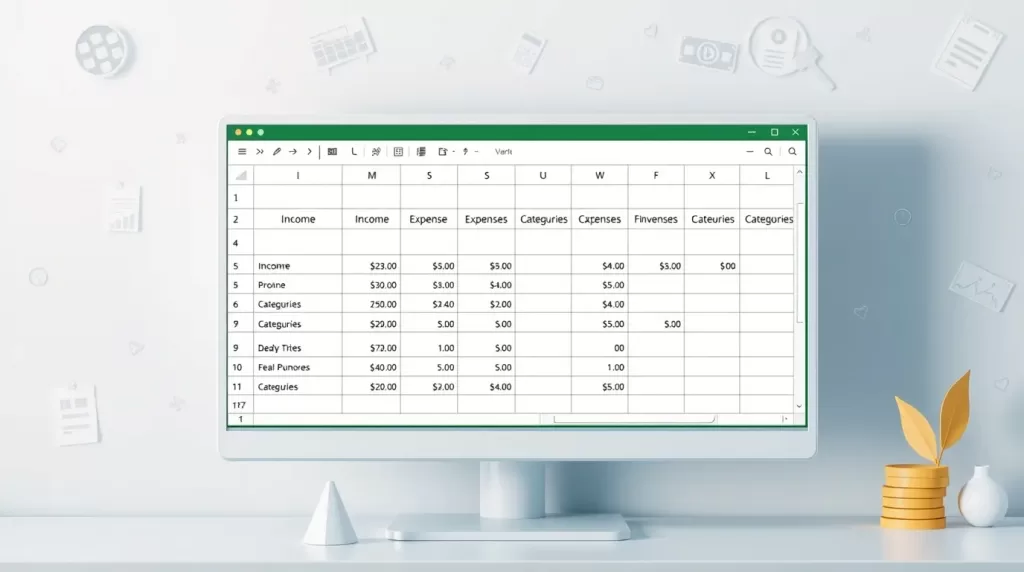
قدم اول: تنظیم یک فایل Excel برای بودجهبندی
برای شروع، یک فایل جدید در Excel باز کنید و آن را با نامی مانند «بودجه شخصی 1404» ذخیره کنید. حالا بیایید یک ساختار ساده برای مدیریت بودجه ایجاد کنیم:
- ایجاد سربرگها: در ردیف اول، سربرگهایی مانند «تاریخ»، «دستهبندی (مثلاً غذا، حملونقل، پسانداز)»، «درآمد»، «هزینه» و «توضیحات» اضافه کنید.
- دستهبندی هزینهها: هزینههای خود را به دستههای مشخصی مانند «مسکن»، «خوراک»، «سرگرمی» و «پسانداز» تقسیم کنید.
- وارد کردن دادهها: هر تراکنش مالی خود را در ردیفهای مربوطه وارد کنید.
ترفند حرفهای:
برای سرعت بخشیدن به فرآیند، میتوانید از قالبهای آماده Excel (Templates) استفاده کنید. کافی است در منوی File به بخش New بروید و عبارت «Budget» را جستجو کنید. این قالبها به شما کمک میکنند تا بدون نیاز به طراحی از صفر، بودجهبندی را شروع کنید.
قدم دوم: استفاده از فرمولها برای خودکارسازی
یکی از نقاط قوت Excel، قابلیت استفاده از فرمولها برای خودکارسازی محاسبات است. در ادامه چند فرمول کاربردی برای مدیریت بودجه شخصی معرفی میکنیم:
- جمع کل درآمد و هزینه: از فرمول SUM برای محاسبه مجموع درآمد یا هزینه در یک بازه زمانی خاص استفاده کنید. مثلاً:
=SUM(C2:C100)
این فرمول مجموع مقادیر ستون C (مثلاً درآمد) را محاسبه میکند.
- محاسبه موجودی: برای محاسبه موجودی (درآمد منهای هزینه)، از فرمولی مانند زیر استفاده کنید:
=SUM(C2:C100)-SUM(D2:D100)
- میانگین هزینهها: برای درک بهتر عادات خرج کردن، میانگین هزینههای ماهانه را با فرمول AVERAGE محاسبه کنید:
=AVERAGE(D2:D100)
هوش مصنوعی در Excel:
در نسخههای جدید Excel، ابزارهایی مانند Ideas یا Analyze Data وجود دارند که با استفاده از هوش مصنوعی، پیشنهادهایی برای تحلیل دادههای شما ارائه میدهند. کافی است دادههای خود را وارد کنید و این ابزار را از تب Home فعال کنید تا الگوهای مخفی در هزینههایتان را کشف کنید.

قدم سوم: تجسم دادهها با نمودارها
یکی از جذابترین بخشهای مدیریت بودجه با Excel، امکان ایجاد نمودارهای بصری است. نمودارها به شما کمک میکنند تا بهسرعت روندهای مالی خود را درک کنید. برای مثال:
- نمودار دایرهای (Pie Chart): برای نمایش درصد هزینههای هر دستهبندی.
- نمودار ستونی (Column Chart): برای مقایسه درآمد و هزینه در ماههای مختلف.
برای ایجاد نمودار:
- دادههای موردنظر (مثلاً دستهبندی و هزینهها) را انتخاب کنید.
- به تب Insert بروید و نوع نمودار دلخواه را انتخاب کنید.
- نمودار را با رنگها و برچسبهای جذاب سفارشی کنید.
این نمودارها نهتنها مدیریت بودجه را سادهتر میکنند، بلکه باعث میشوند فرآیند برایتان سرگرمکننده باشد.
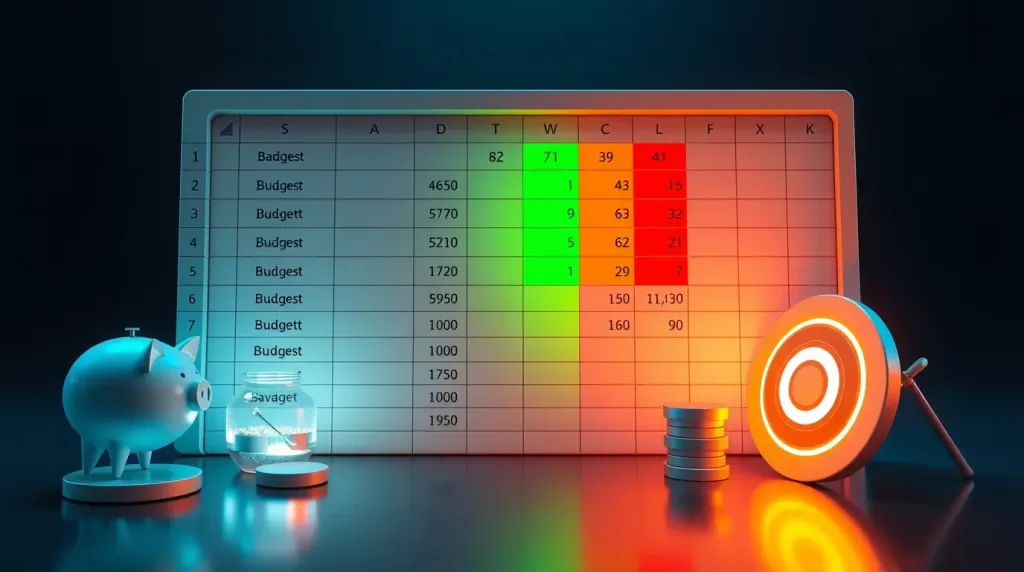
قدم چهارم: تنظیم هشدارها و اهداف مالی
برای حرفهایتر شدن، میتوانید از قابلیت Conditional Formatting در Excel استفاده کنید تا هشدارهایی برای هزینههای بیشازحد تنظیم کنید. برای مثال:
- ستون هزینهها را انتخاب کنید.
- به تب Home بروید و Conditional Formatting را انتخاب کنید.
- یک قانون جدید ایجاد کنید که اگر هزینه از مقدار خاصی (مثلاً ۵ میلیون تومان) بیشتر شد، سلول به رنگ قرمز نمایش داده شود.
همچنین، میتوانید اهدافی برای پسانداز تعیین کنید. مثلاً، اگر هدف شما پسانداز ۲۰ درصد از درآمدتان است، یک ستون جدید برای محاسبه درصد پسانداز اضافه کنید و با فرمول زیر آن را محاسبه کنید:
=(C2-D2)/C2*100

نکات تکمیلی برای جذابیت بیشتر مدیریت بودجه
- رنگبندی: از رنگهای مختلف برای دستهبندیها استفاده کنید تا جدولتان جذابتر شود.
- یادداشتبرداری: در ستون توضیحات، جزئیات تراکنشها را یادداشت کنید تا بعداً بهراحتی به آنها مراجعه کنید.
- بهروزرسانی منظم: حداقل هفتهای یکبار دادههای خود را وارد کنید تا همیشه تصویر روشنی از وضعیت مالیتان داشته باشید.
چرا مدیریت بودجه با Excel از اپلیکیشنهای دیگر بهتر است؟
اگرچه اپلیکیشنهای مدیریت مالی مانند «نقدینه» یا «YNAB» بسیار محبوب هستند، اما Excel به دلیل انعطافپذیری و قابلیتهای پیشرفتهاش، بهویژه برای کسانی که به تحلیل دقیقتر نیاز دارند، گزینه بهتری است. علاوه بر این، با ادغام هوش مصنوعی در نسخههای جدید Excel، این ابزار حتی از برخی اپلیکیشنهای تخصصی نیز پیشی گرفته است.
نتیجهگیری
مدیریت بودجه شخصی با Microsoft Excel نهتنها ساده و مؤثر است، بلکه میتواند به یک فعالیت سرگرمکننده تبدیل شود. با استفاده از جداول، فرمولها، نمودارها و قابلیتهای هوش مصنوعی Excel، میتوانید کنترل کامل بر امور مالی خود داشته باشید و به اهداف بلندمدتتان نزدیکتر شوید. همین امروز یک فایل Excel باز کنید، دستهبندیهای خود را تنظیم کنید و با چند فرمول ساده، بودجهبندی را شروع کنید. بهزودی خواهید دید که چگونه این ابزار قدرتمند زندگی مالی شما را متحول میکند!
اگر به دنبال یادگیری بیشتر در مورد هوش مصنوعی مدیریت مالی یا ابزارهای پیشرفتهتر Excel هستید، مقالات دیگر ما را در سایت بررسی کنید و قدم بعدی را برای دستیابی به آزادی مالی بردارید!