

تغییر زبان در داشبورد وردپرس
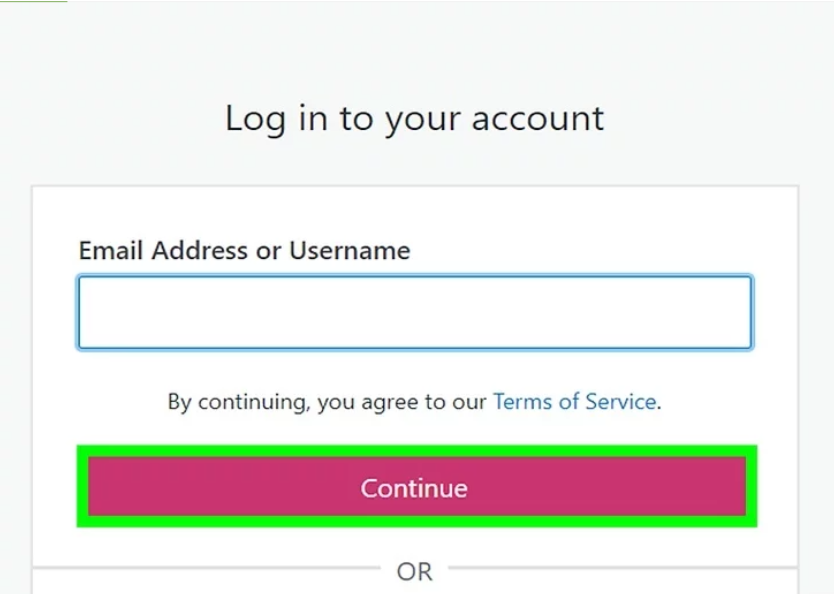
برای ورود به وبلاگ وردپرس خود اقدام کنید. اگر وبلاگ وردپرسی ندارید، به وبسایت وردپرس https://wordpress.com/ مراجعه کرده و روی دکمهای که نوشته شده “شروع کنید” (یا معادل آن در زبان انگلیسی) کلیک نمایید. این دکمه شما را به روند ثبتنام هدایت میکند که شامل وارد کردن اطلاعات شخصی مانند نام و هرگونه اطلاعات پرداختی مورد نیاز (در صورتی که قصد ارتقاء حساب وردپرس خود از نسخه رایگان را دارید) میشود.
از نسخه ۴.۱ وردپرس به بعد، این قابلیت به صورت پیشفرض در داشبورد وردپرس وجود دارد و نیازی به نصب افزونه نیست. با این حال، توجه داشته باشید که این تغییر تنها بر روی زبان رابط کاربری وردپرس مانند منوها و ابزارکها تاثیر میگذارد و محتوای وبلاگ شما را ترجمه نمیکند.
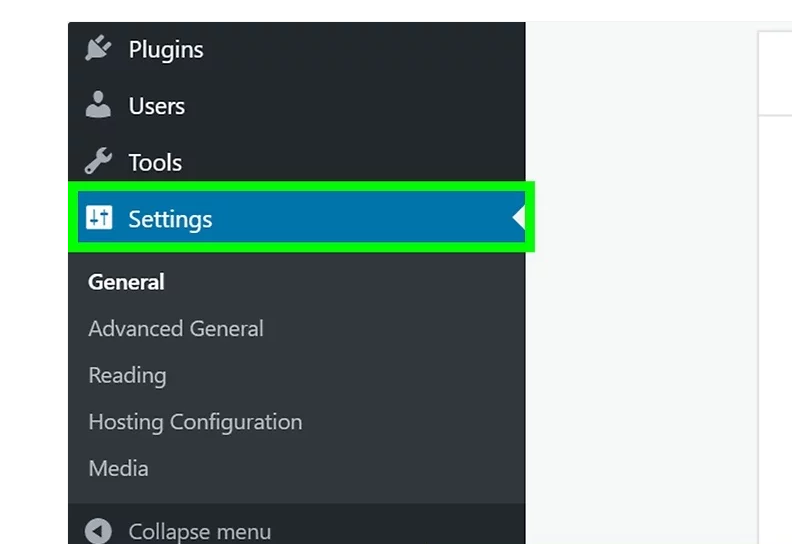
روی Settings کلیک کنید.
این را در پنل سمت چپ مرورگر وب خود خواهید دید.
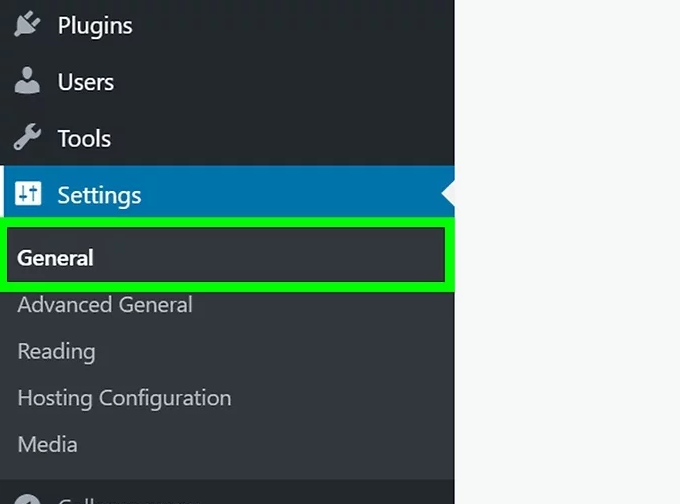
روی General کلیک کنید.
این کار منوی «تنظیمات» را گسترش میدهد.
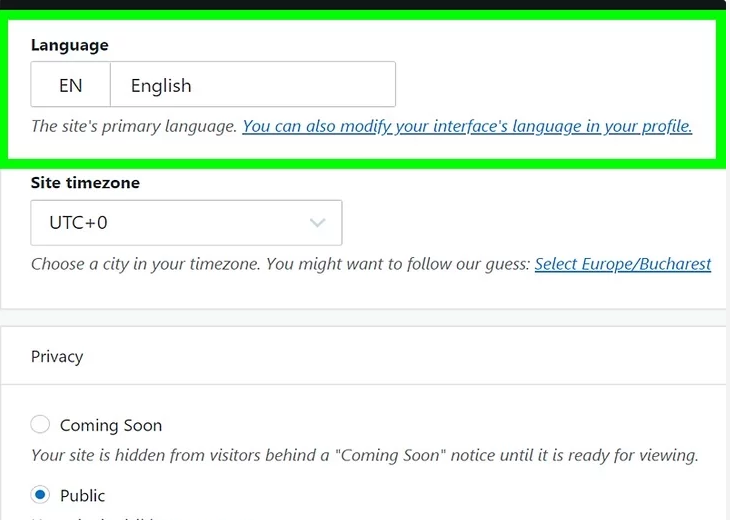
روی کادر زیر “Language”کلیک کنید.
این زبانی است که می خواهید وردپرس خود را به آن تنظیم کنید.
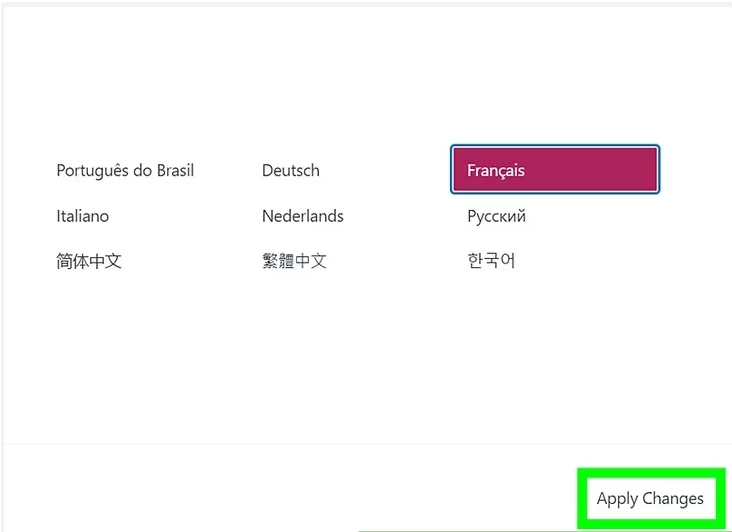
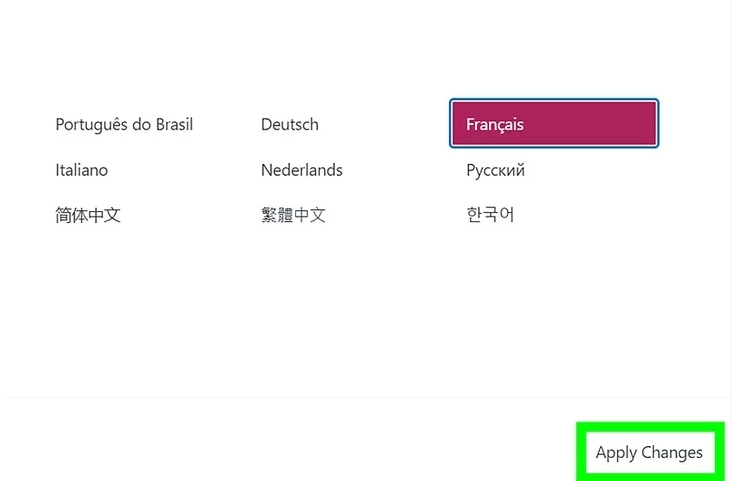
روی زبان مورد نظر خود کلیک کنید، سپس دوباره روی Apply Changes کلیک کنید
در پنجرهای که باز میشود، میتوانید از بخش «Regions» در سمت چپ برای فیلتر کردن زبانهایی که در سمت راست نمایش داده میشوند استفاده کنید. همچنین میتوانید از نوار جستجو برای جستجوی هر زبانی استفاده کنید
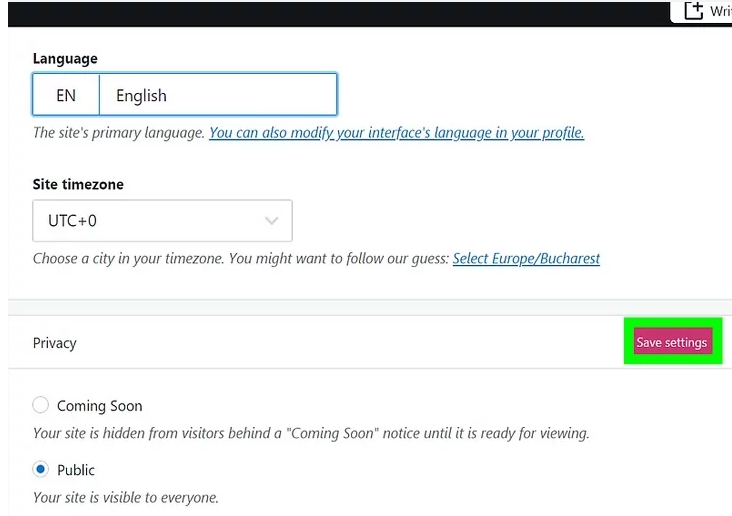
روی Save settings.کلیک کنید.
قبل از اینکه از این صفحه خارج شوید، باید روی این دکمه کنار “Site profile”کلیک کنید، در غیر این صورت تغییرات شما ذخیره نخواهد شد.
اگر میخواهید زبان پیشخوان را تغییر دهید، روی متن “You can also modify….” زیر عنوان “Language” کلیک کنید. سپس روی کادر زیر عنوان “Language” کلیک کرده و مراحل را برای تغییر زبان کل سایت خود تکرار کنید.
اگر میخواهید وردپرس سعی کند صفحات wp-admin را به زبان انتخابی شما تغییر دهد و نمایش دهد، مطمئن شوید که کلید مربوطه را برای فعال کردن آن روشن کنید.
هر تغییری به صورت لحظهای ذخیره میشود و پیشخوان شما برای نمایش زبان جدید بهروزرسانی خواهد شد. [1]
تغییر دستی زبان پیشفرض در وردپرس ۴ یا ۵
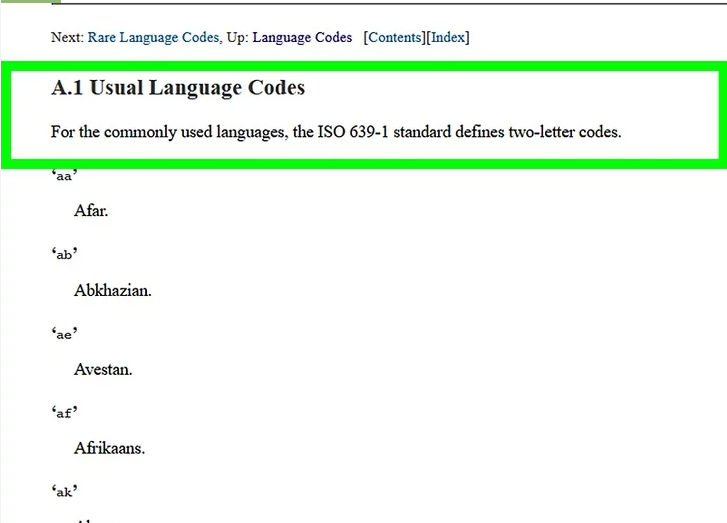
دانلود فایل زبان وردپرس
وردپرس به زبانهای زیادی ترجمه شده است و هر ترجمه یک فایل با پسوند “.mo” دارد که دارای کد کشور و کد زبان است. میتوانید کدهای کشور ISO-3166 را اینجا و کدهای زبان ISO-639 را اینجا پیدا کنید.
این روش را برای وردپرس نسخه ۴ یا بالاتر استفاده کنید. اگر سایت وردپرس خود را از ۴ سپتامبر ۲۰۱۴ به بعد بهروزرسانی کردهاید، سایت شما وردپرس نسخه ۴ یا بالاتر را اجرا میکند. نسخههای قدیمیتر وردپرس به روش دیگری نیاز دارند که کمی پیچیدهتر است و در بخش جداگانهای در زیر توضیح داده شده است.
اگر به خاطر نمی آورید که چه زمانی بهروزرسانی کردهاید، به (نام دامنه شما).com/readme.html مراجعه کنید و در بالای صفحه به دنبال شماره نسخه وردپرس بگردید.
اگر استفاده از یک سرویس گیرنده FTP برای شما دشوار است، میتوانید از داشبورد وردپرس برای تغییر زبان سایت خود استفاده کنید.
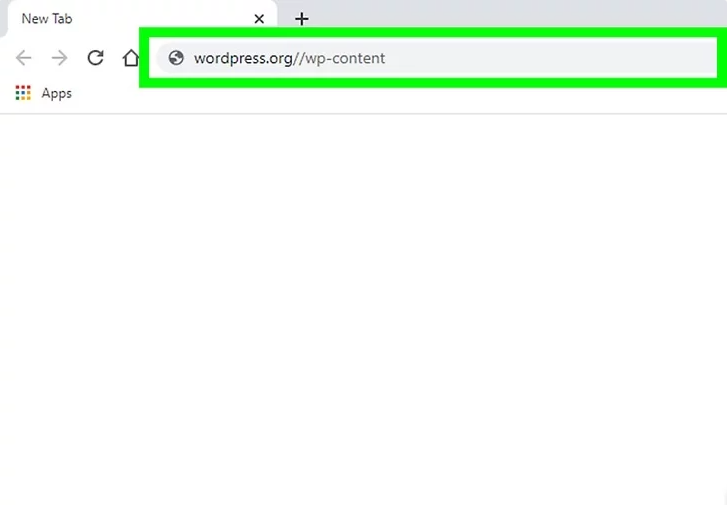
در پوشه اصلی سایت خود، پوشهای با نام «languages» پیدا کنید یا ایجاد کنید.
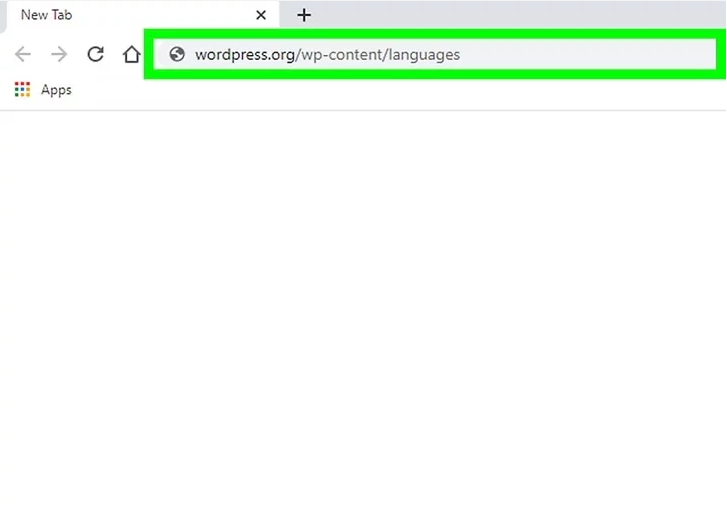
به پوشه /wp-content در سرور سایت وردپرس خود بروید. اگر پوشهای به نام «languages» وجود ندارد، یک پوشه با همین نام دقیقاً ایجاد کنید.
فایل را در پوشه /languages خود آپلود کنید.
فایل .mo مربوط به زبان مورد نظر خود را در پوشه /languages آپلود کنید. اگر قبلاً هرگز فایلی را به سرور خود آپلود نکردهاید، باید از یک سرویس گیرنده FTP یا سیستم مدیریت فایلی که توسط سرویس میزبانی شما ارائه میشود استفاده کنید. وردپرس FileZilla برای ویندوز یا CyberDuck برای مک را توصیه میکند. [2]
تغییر زبان در تنظیمات مدیریت
۱. با دسترسی مدیر (administrator) وارد سایت خود شوید.
۲. روی (Settings) > (General) > (Language) کلیک کنید.
۳. گزینه زبان مطابق با فایل .mo که به تازگی آپلود کردهاید انتخاب کرده و روی (Apply changes) و » (Save settings) کلیک کنید.
۴. حالا زبان انتخابی باید به عنوان زبان پیش فرض سایت شما تنظیم شود.
تغییر زبان پیشفرض در وردپرس ۳.۹.۲ یا نسخههای قبلی
دانلود فایلهای زبان
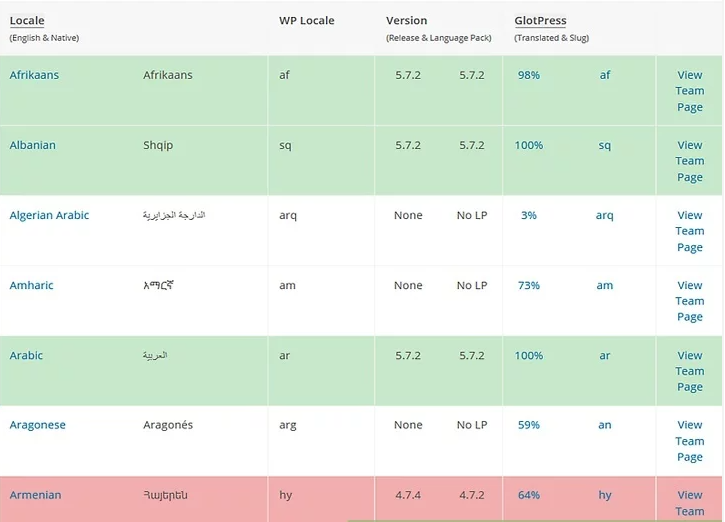
فایلهای زبانی مورد نیاز خود را میتوانید از صفحه وب «وردپرس به زبان شما» دریافت کنید. نام فایل به صورت زیر خواهد بود (برای مثال): fr_FR.mo
دو حرف کوچک اول، مطابق با کد زبان ISO-639 است (مانند ‘fr’ که برای زبان فرانسه است). این حروف به دنبال کد کشور ISO-3166 میآیند (_FR در مثال برای فرانسه است). بنابراین، فایل .mo برای زبان فرانسه، fr_FR.mo نامیده میشود.
کپی کردن فایلهای زبان به نصب وردپرس شما
بعد از اینکه فایل .mo صحیح را روی رایانه خود دانلود کردید، آن را در پوشه «wp-content/languages» روی سرور خود کپی کنید. به احتمال زیاد، اگر وردپرس را به زبان انگلیسی نصب کردهاید، باید پوشه «languages» را ایجاد کنید.
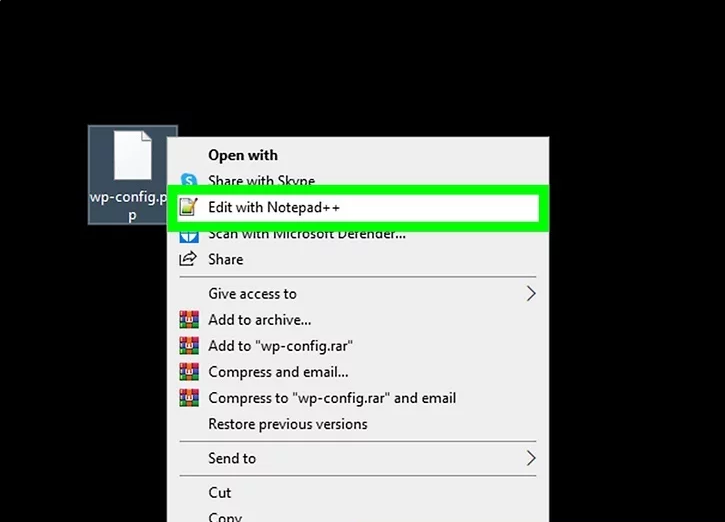
اگر میخواهید وردپرس را کامل و حرفه ای یاد بگیرید می توانید در دوره های حضوری و آنلاین آموزشگاه سبک کار در رامسر که بنیانگذار آموزش وردپرس در رامسر است بیاموزید.






خیلی عالی بود، تونستم با آموزش شما انجامش بدم.